
本サービスを初めてご利用される組織管理者向けのガイドブックです
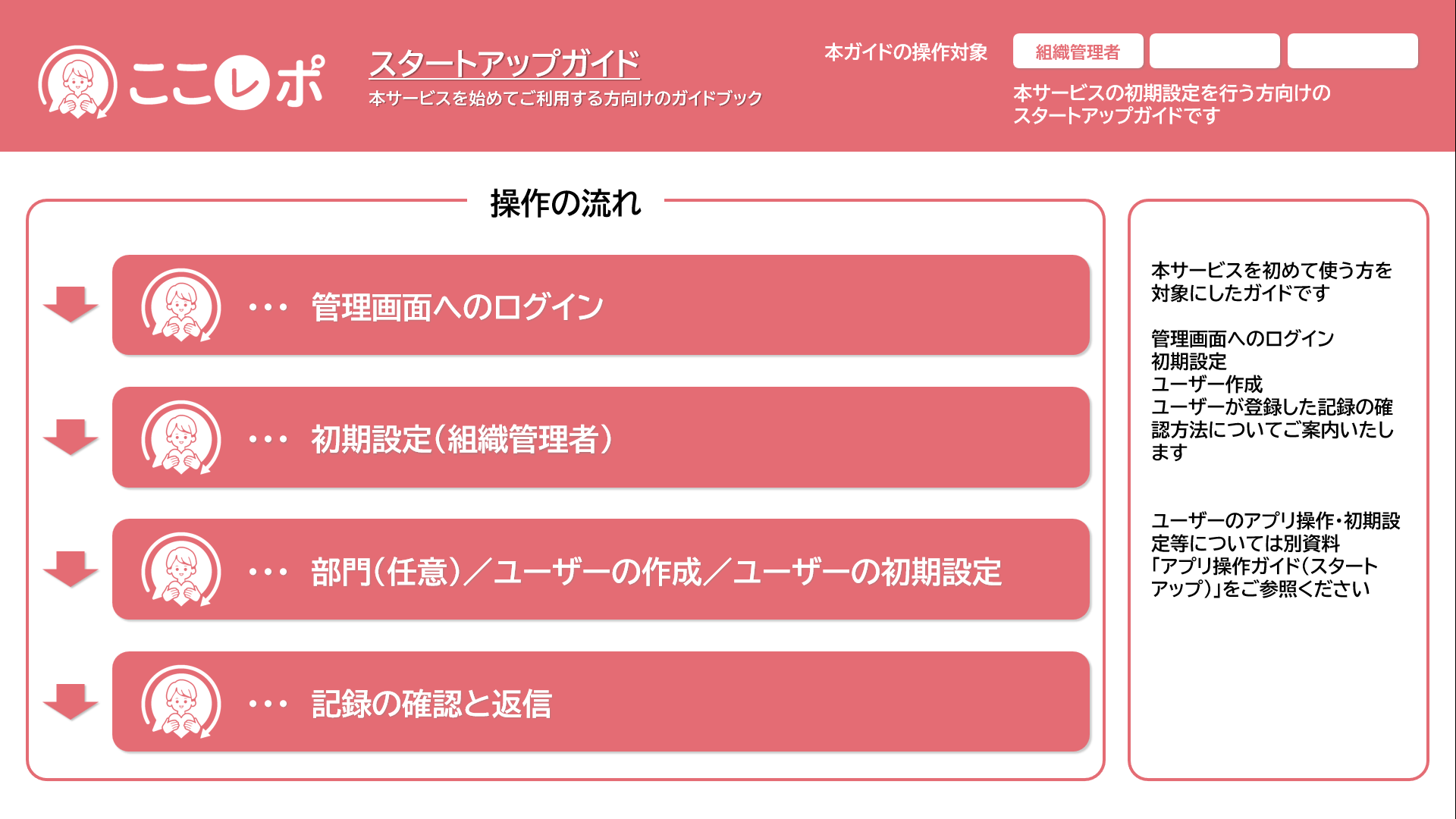
本サービスを初めて使う方を対象にしたガイドです
管理画面へのログイン、初期設定、ユーザー作成、記録の確認方法等についてご案内いたします
ユーザーのアプリ操作・初期設定等については別資料「スタートアップガイド(ユーザー向け)」をご参照ください
管理画面へのログイン

本サービスは、利用者が管理画面から操作いただくサービスです
本サービス用管理画面へのアクセス方法についてご案内します
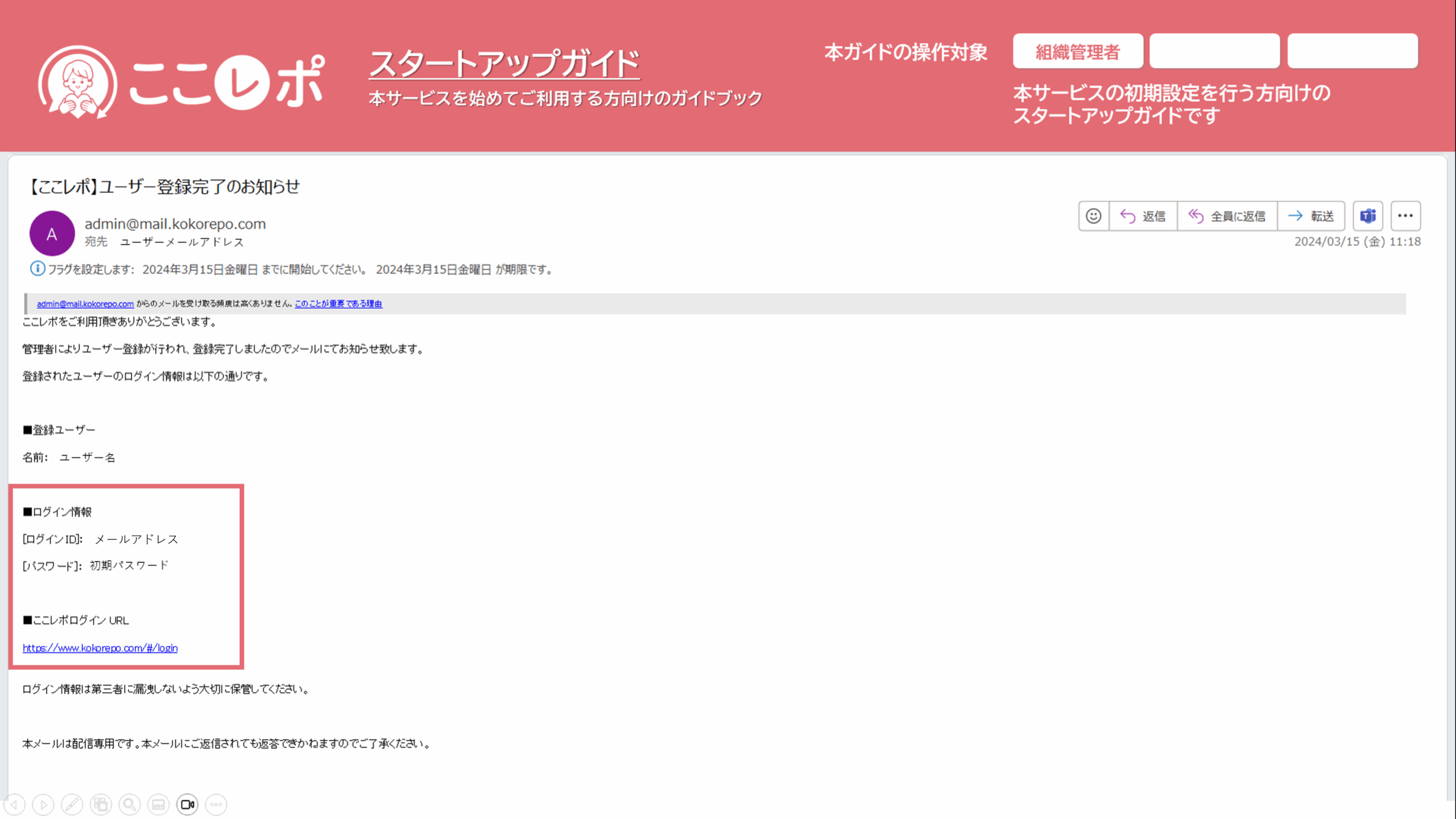
本サービスの管理者として登録されたユーザーには
「ここれぽ」ユーザー登録完了のお知らせ」というメールが届きます。
メールの文中に、ログイン情報、管理画面URLが記載されています。
この情報から管理画面にアクセスいただきます。
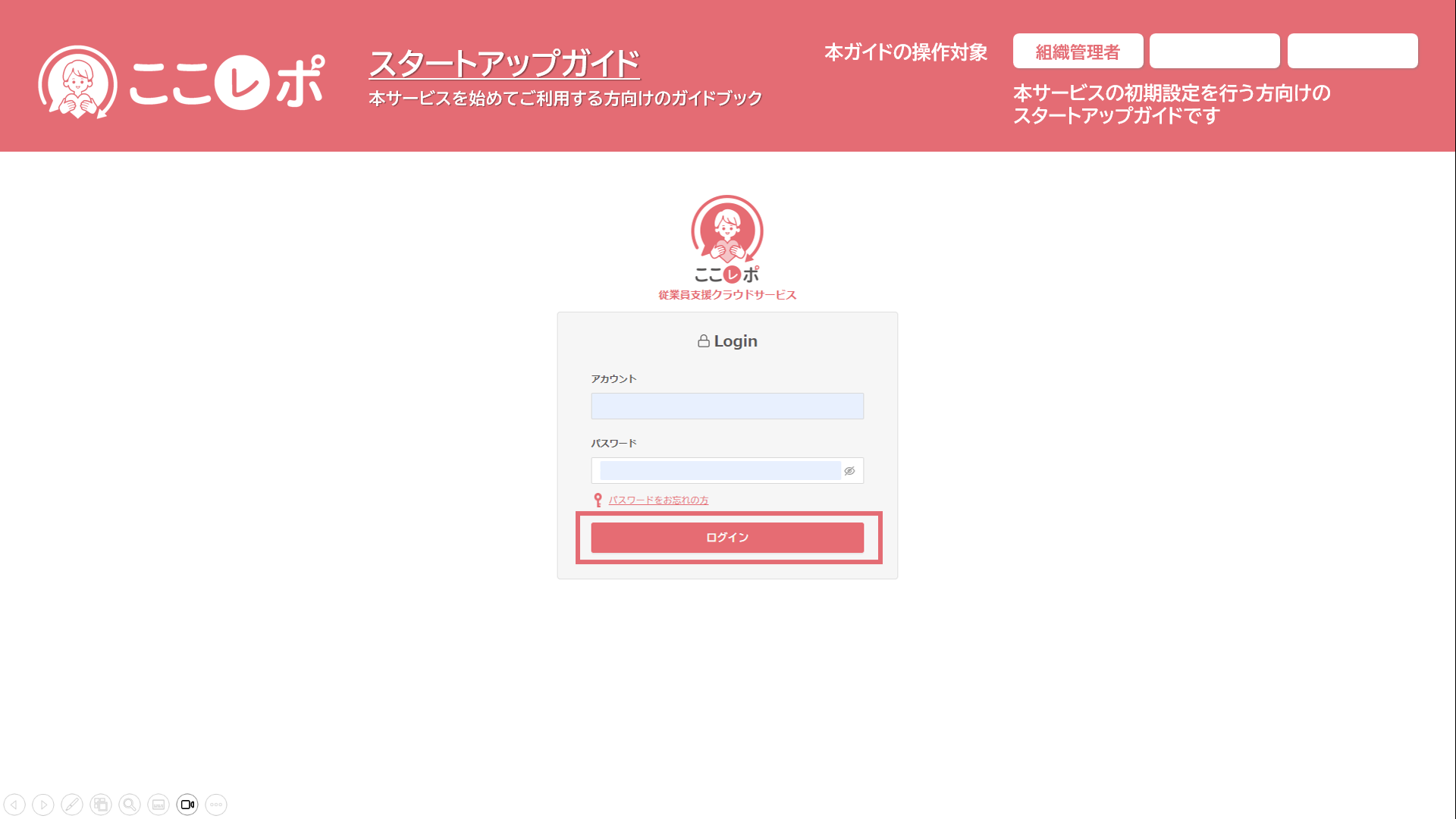
「ここれぽ」ログインURLをブラウザで開きます。
推奨ブラウザはGoogle Chromeです。
「ここれぽ」ユーザー登録完了のお知らせに記載されているアカウント、パスワードを入力して「ログイン」をクリックしてください。
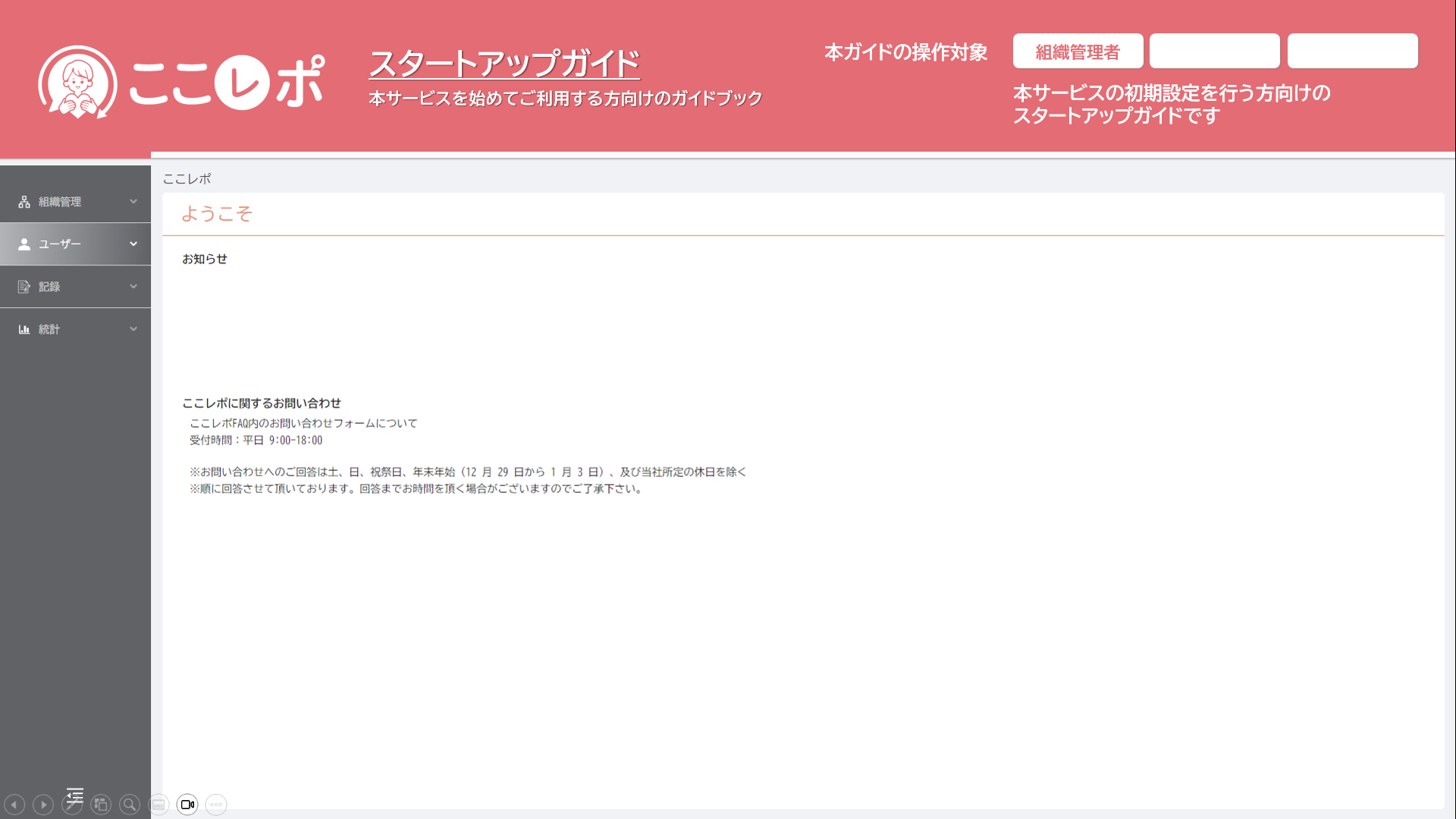
ログインが成功すると「ようこそ」画面が表示されます。
管理者は、この画面からユーザー作成や編集、削除、
各種設定を行います
また、ユーザーが登録した記録の確認を行います
パスワードが分からなくなってしまった場合

パスワードが分からなくなってしまった場合、パスワードのリセット操作をログイン画面から行えます
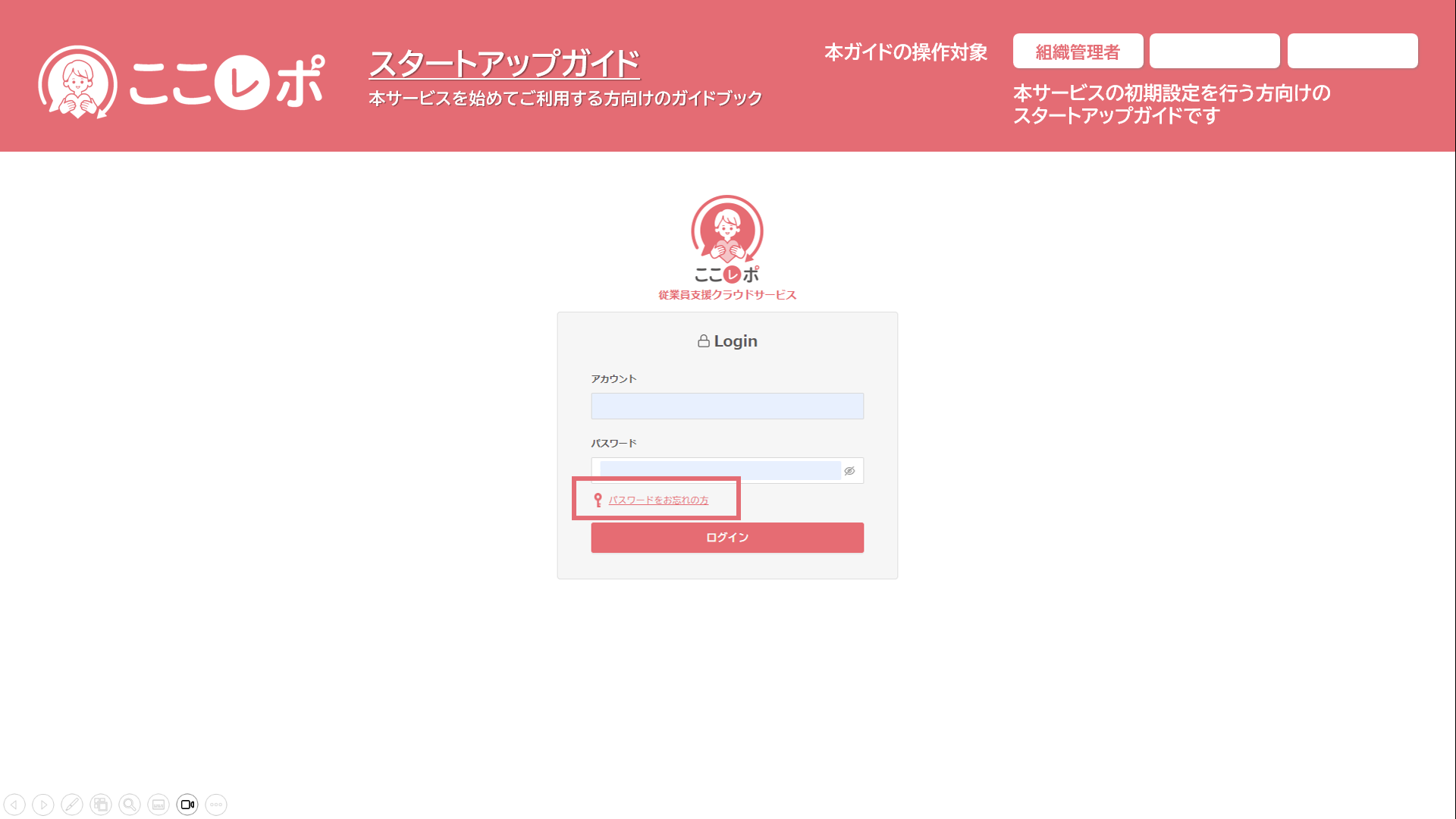
ログイン画面から「パスワードをお忘れの方」をクリックしてパスワードリセットを行います
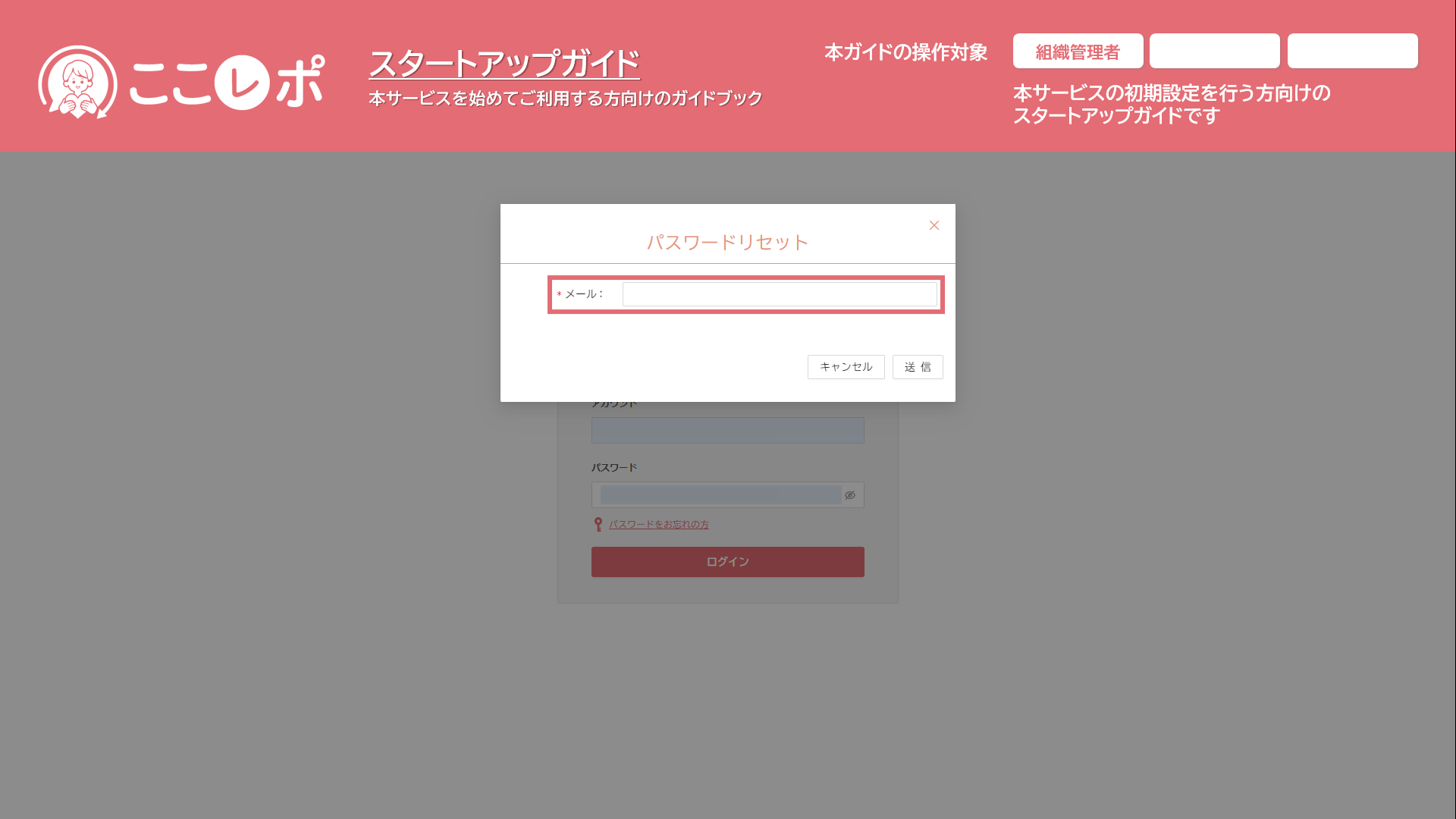
パスワードリセット画面が表示されたら、メールアドレスを入力して「送信」をクリックします。
未登録のメールアドレスを入力しても、パスワードリセットメールは届きません。必ず、登録済のメールアドレスを入力してください。
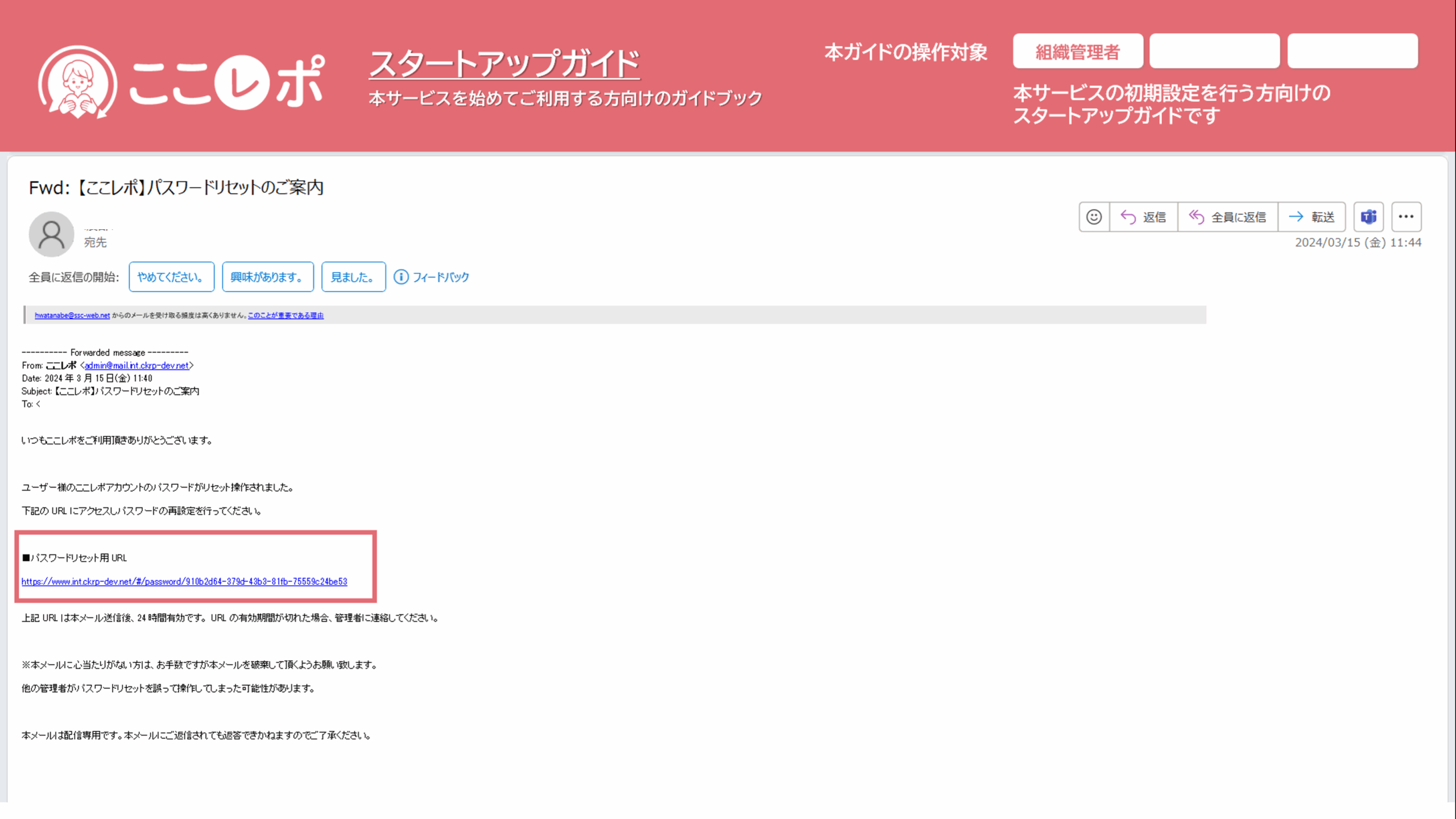
「ここれぽパスワードリセットのご案内」メールを受信します。文中に記載の「パスワードリセット用URL」をクリックします。
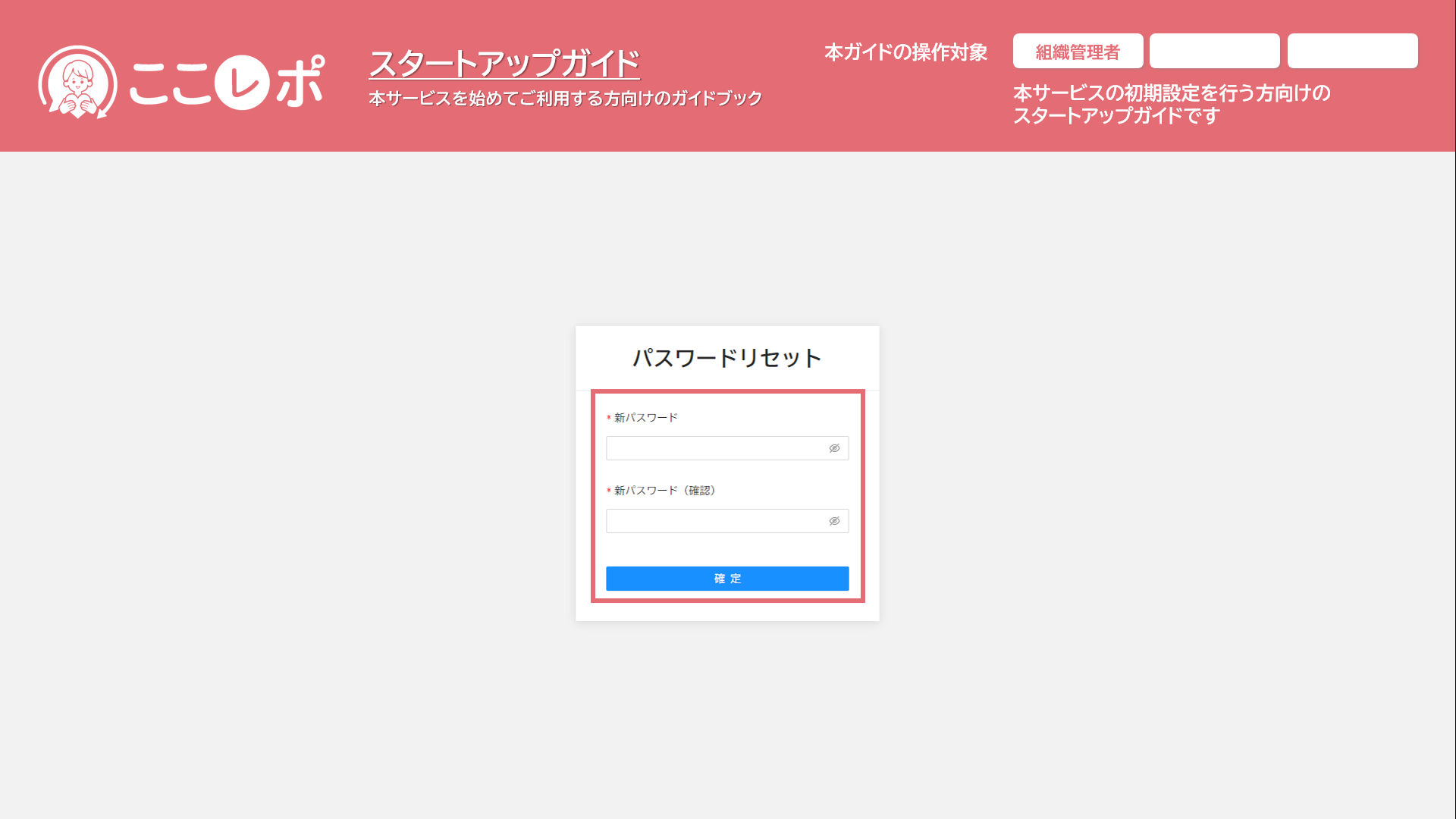
パスワードリセット画面が表示されたら、
新パスワードを入力して「確定」をクリックします。
パスワードには、大文字、小文字、英数字、記号を含めた8文字以上で設定してください。
初期設定

初期設定(組織管理者)を行います。本サービスの、利用環境全体に係る設定を行います。
この設定は「組織管理者」として登録されているユーザーのみ操作可能です。
部門管理者の方は操作いただけません。
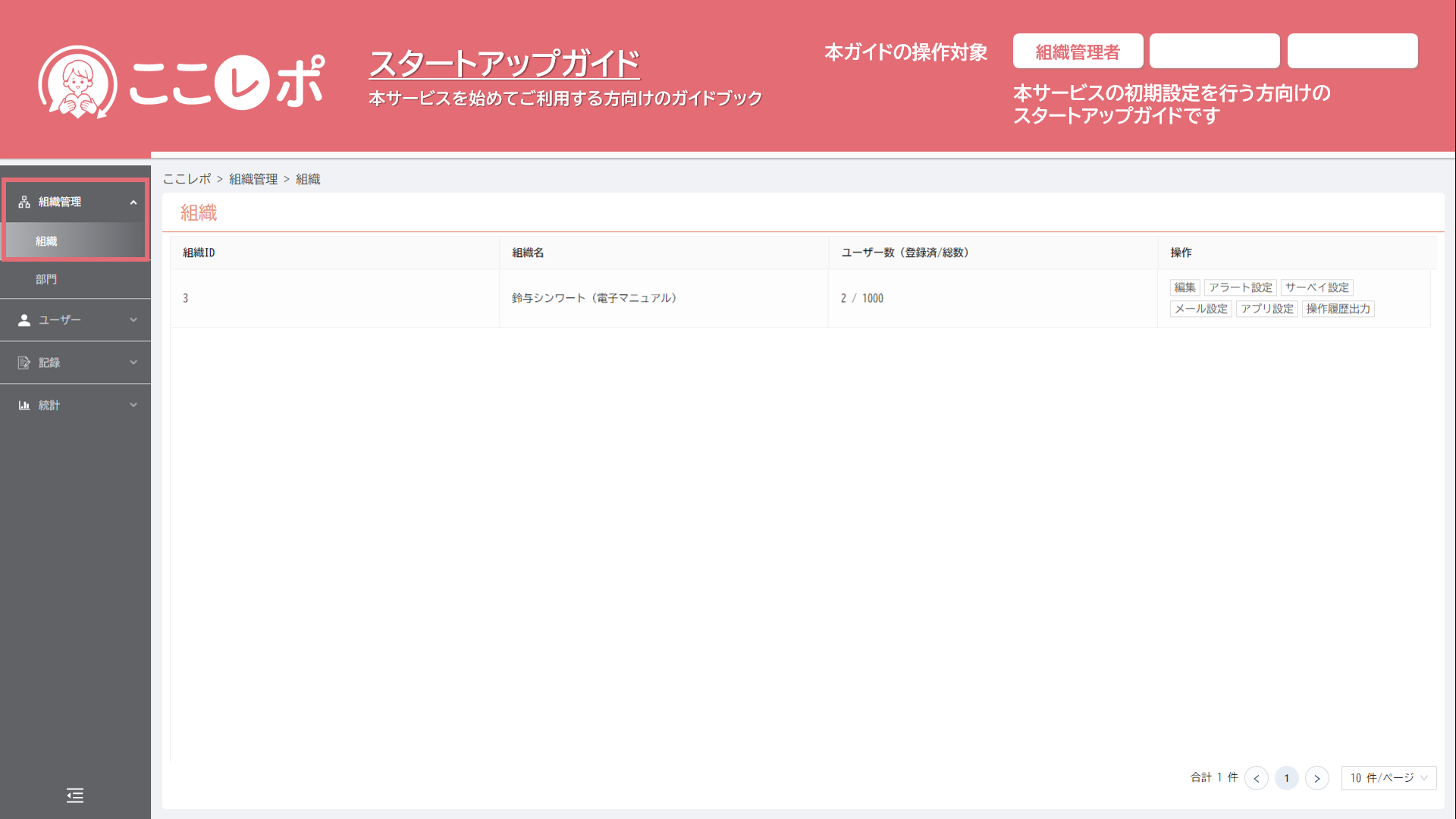
左メニューから「組織管理」、「組織」をクリックします。
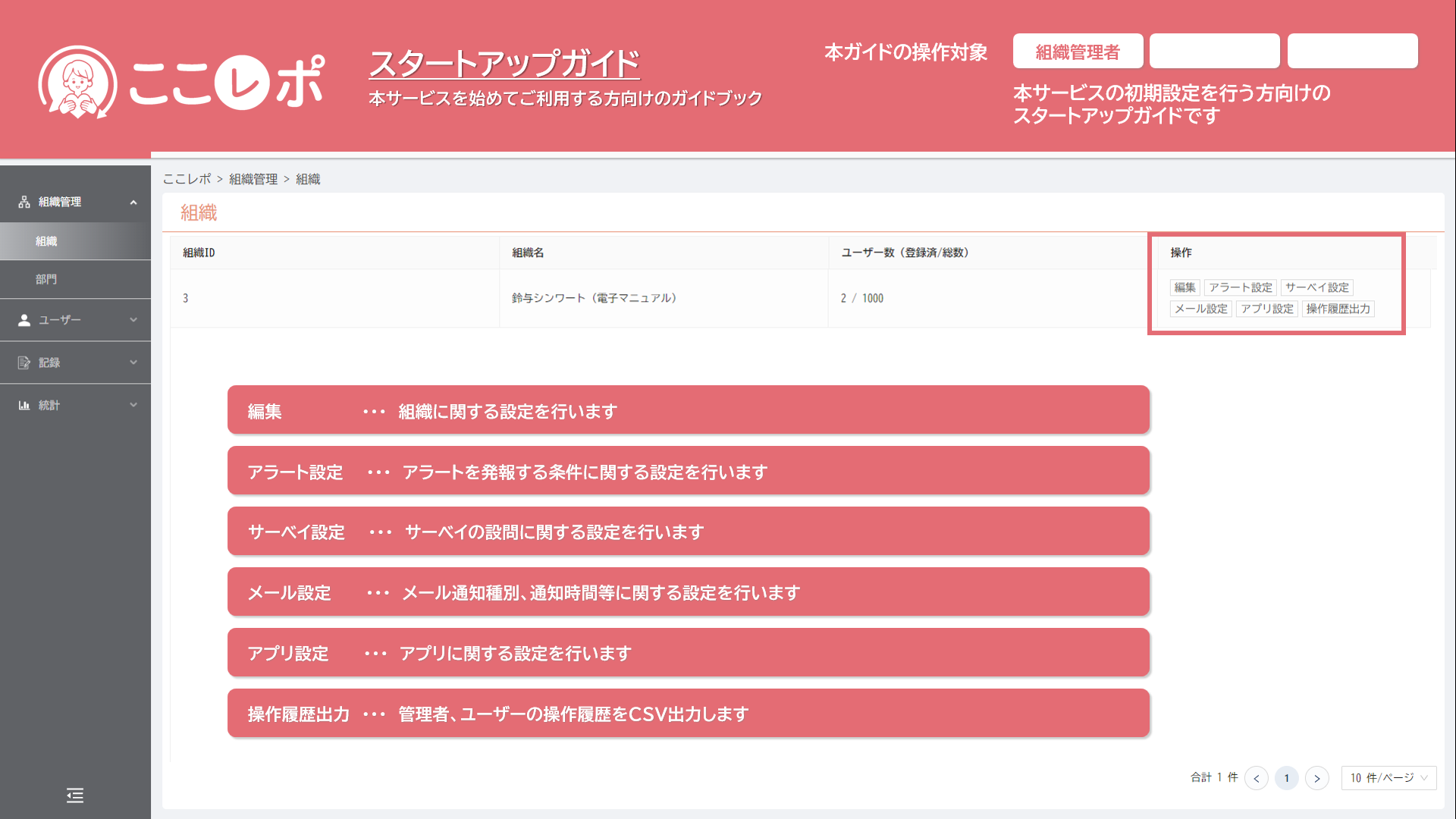
操作欄にあるメニューで、それぞれの設定を行います。
編集(組織設定)

利用環境全体に係る設定を行います。
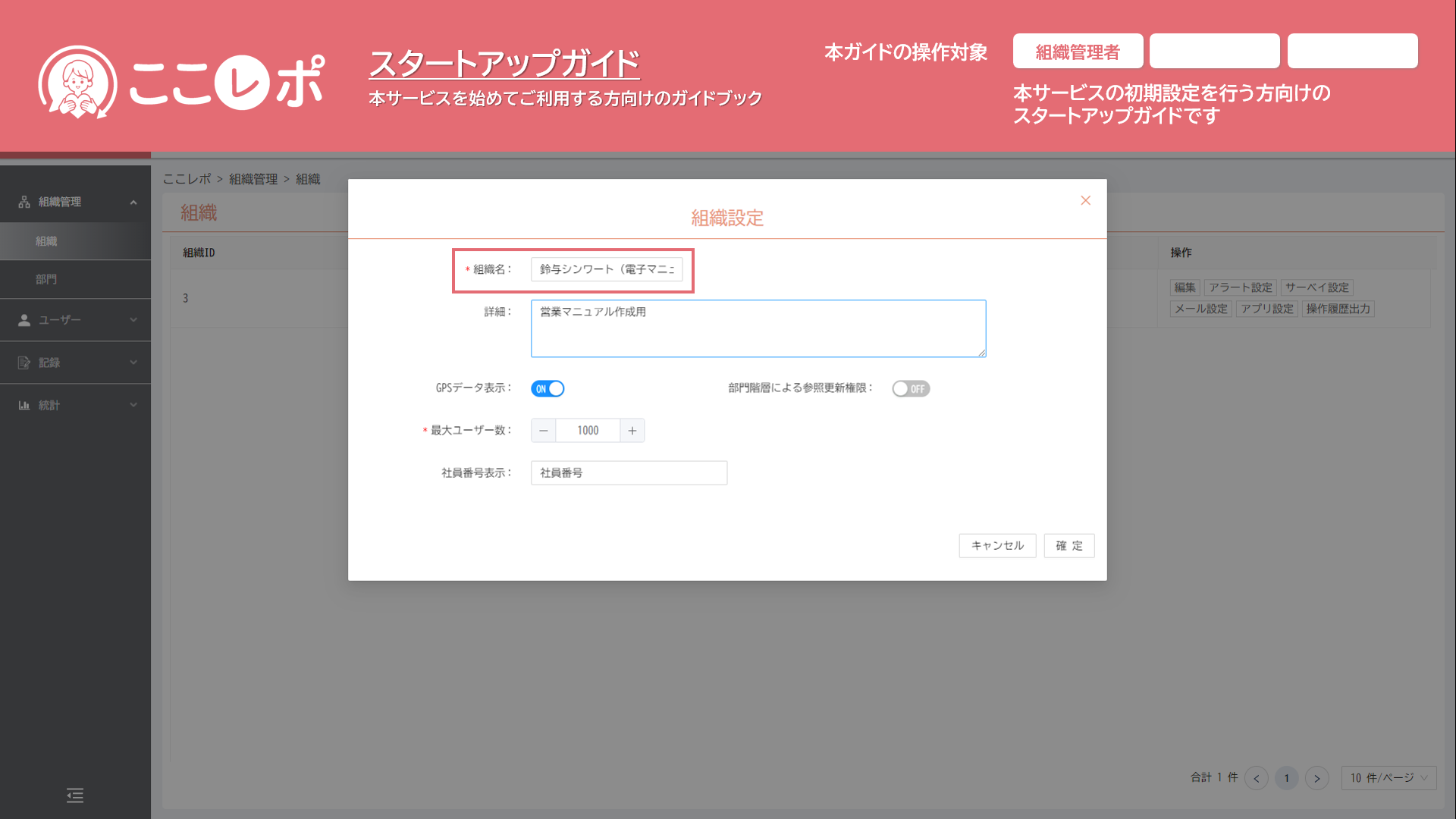
組織名
後述する「部門」の最上位に表示される名称を設定します。デフォルトでは貴社名が登録されています
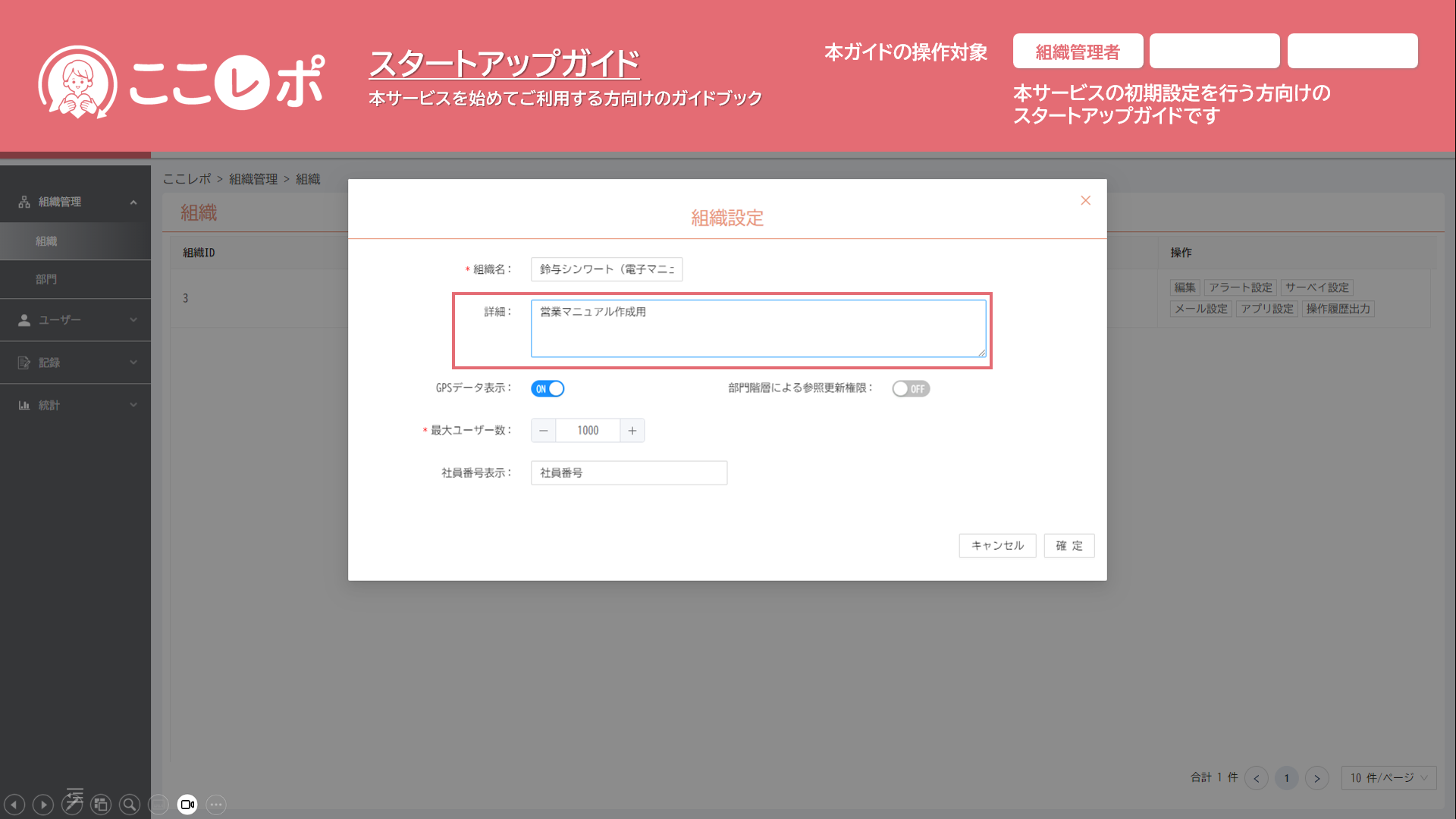
詳細
ここで記載した内容は利用環境内の、どこにも反映されません。メモ等としてご活用ください
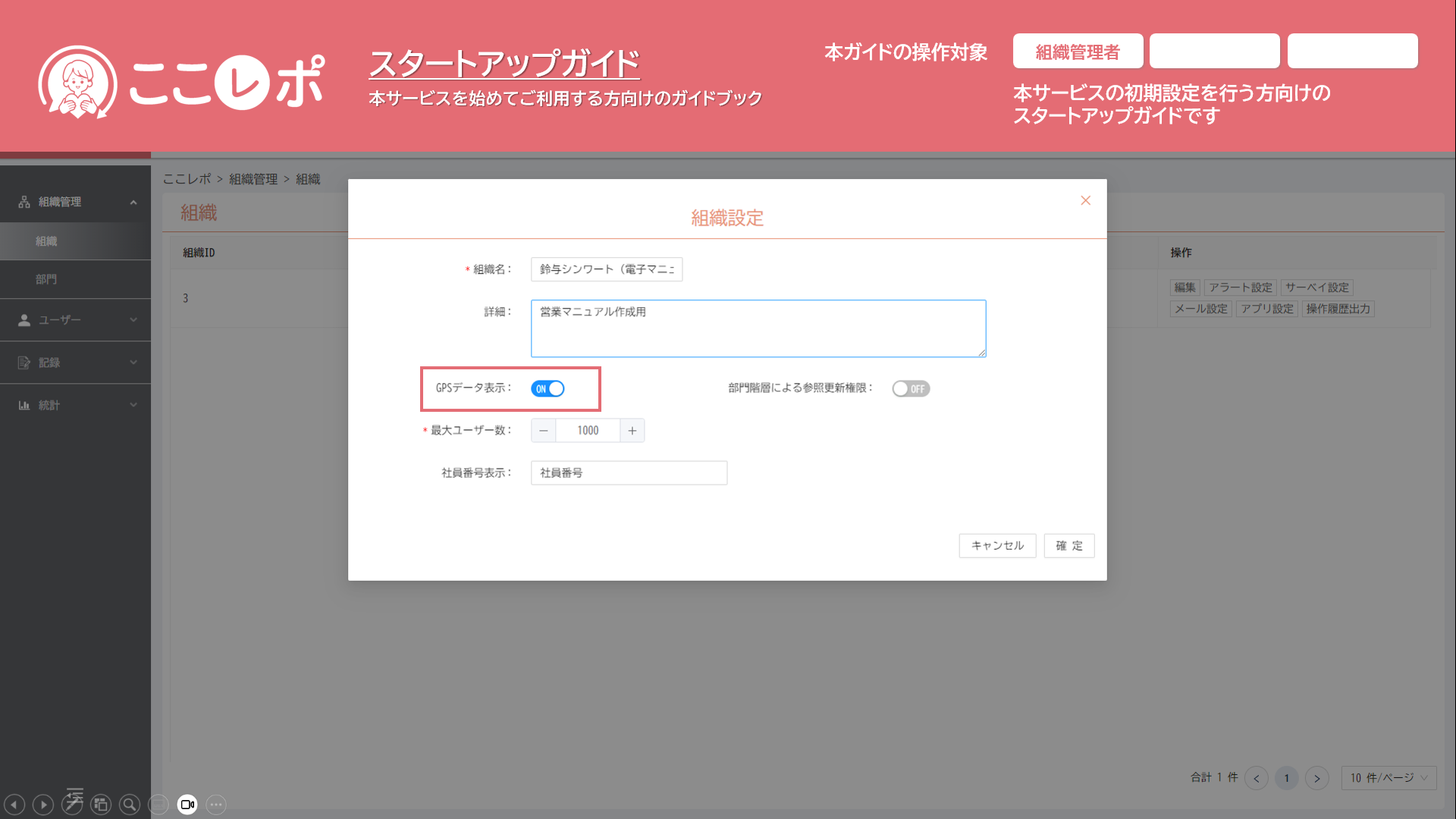
GPSデータ表示
アプリ操作を行った際の位置情報を管理画面上に表示する(ON)、表示しない(OFF)を設定します。
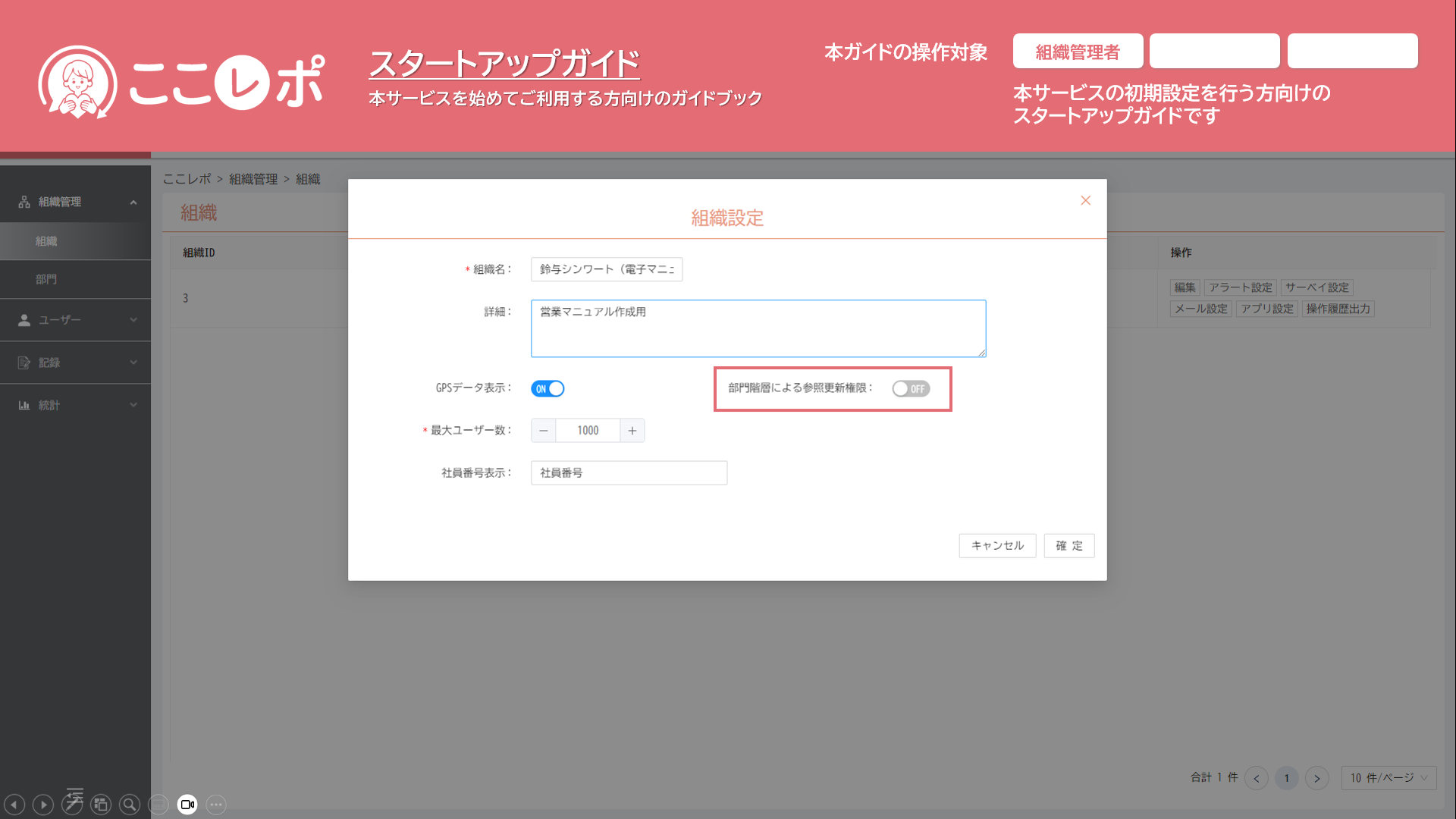
部門階層による参照更新権限
これをONにすることで、ユーザーが所属する部門とその上位部門に所属する管理者全員がユーザーの報告を参照できるようになります。特定の管理者にだけ報告を参照させたい場合は、後述する「部門」で管理画面で参照できるデータを制限する(ON)、制限しない(OFF)を設定します。
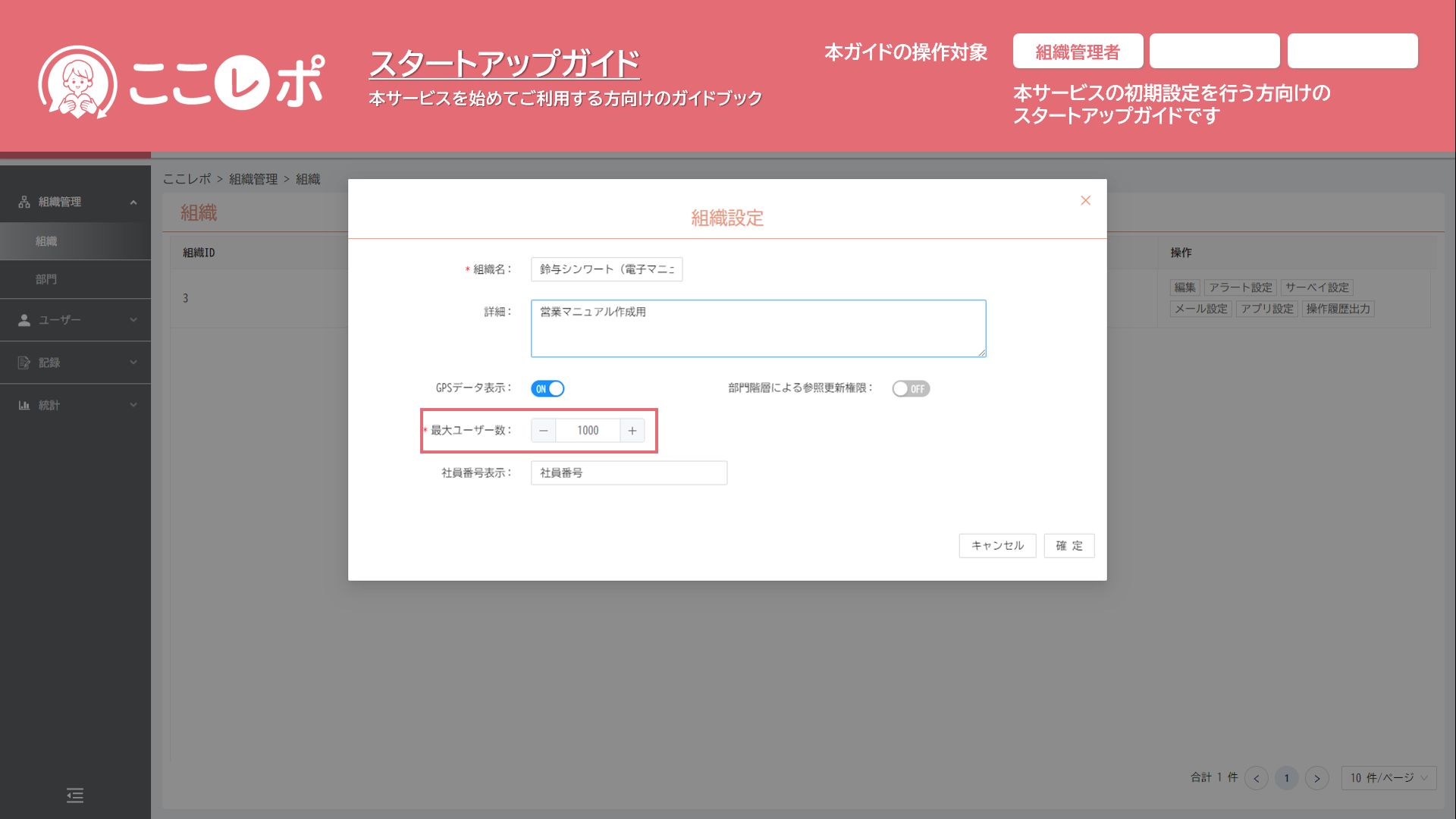
最大ユーザー数
本機能は利用しません(お申込みいただいたユーザー数が表示されます)
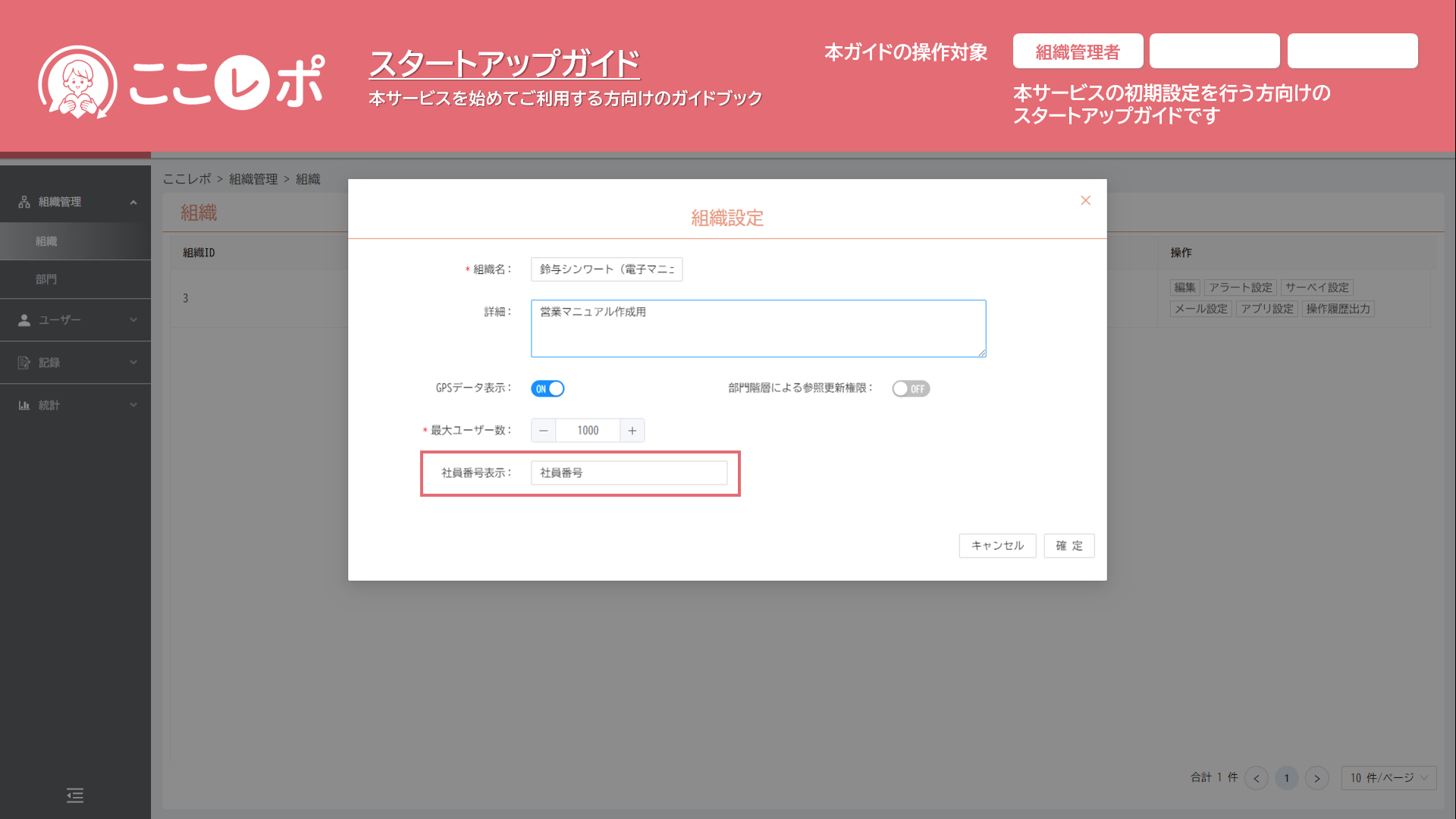
社員番号表示
後述するユーザー編集画面で「社員番号」の表示名を任意に変更できます
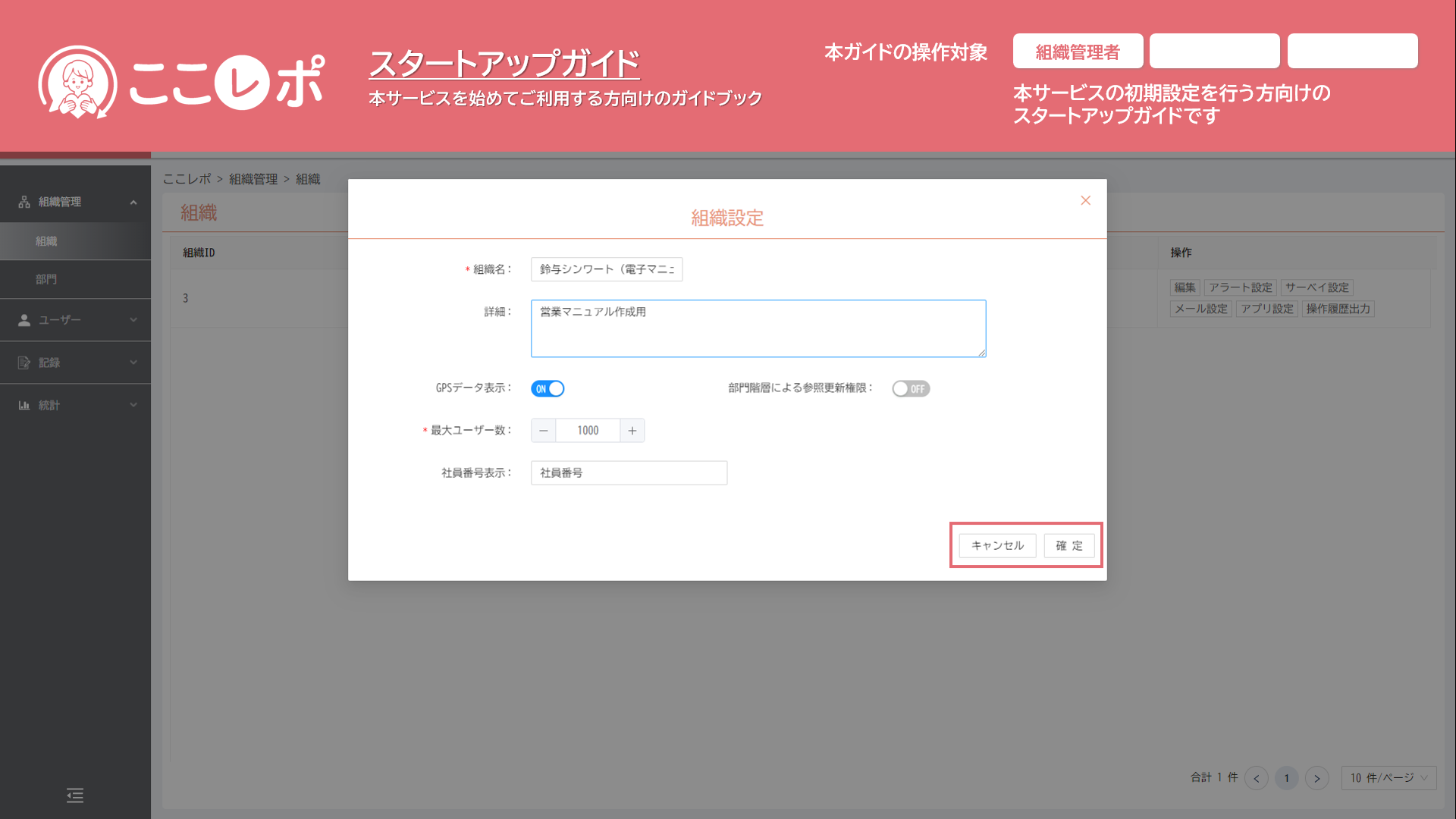
設定が完了したら「確定」をクリックして画面を終了します。確定を押さずに画面を終了すると、設定が反映されません。設定を変更せずに画面を終了する場合は、「キャンセル」または右上の「×」をクリックしてください。
アラート設定

アラート設定ではアラートの通知ルールの設定を行います
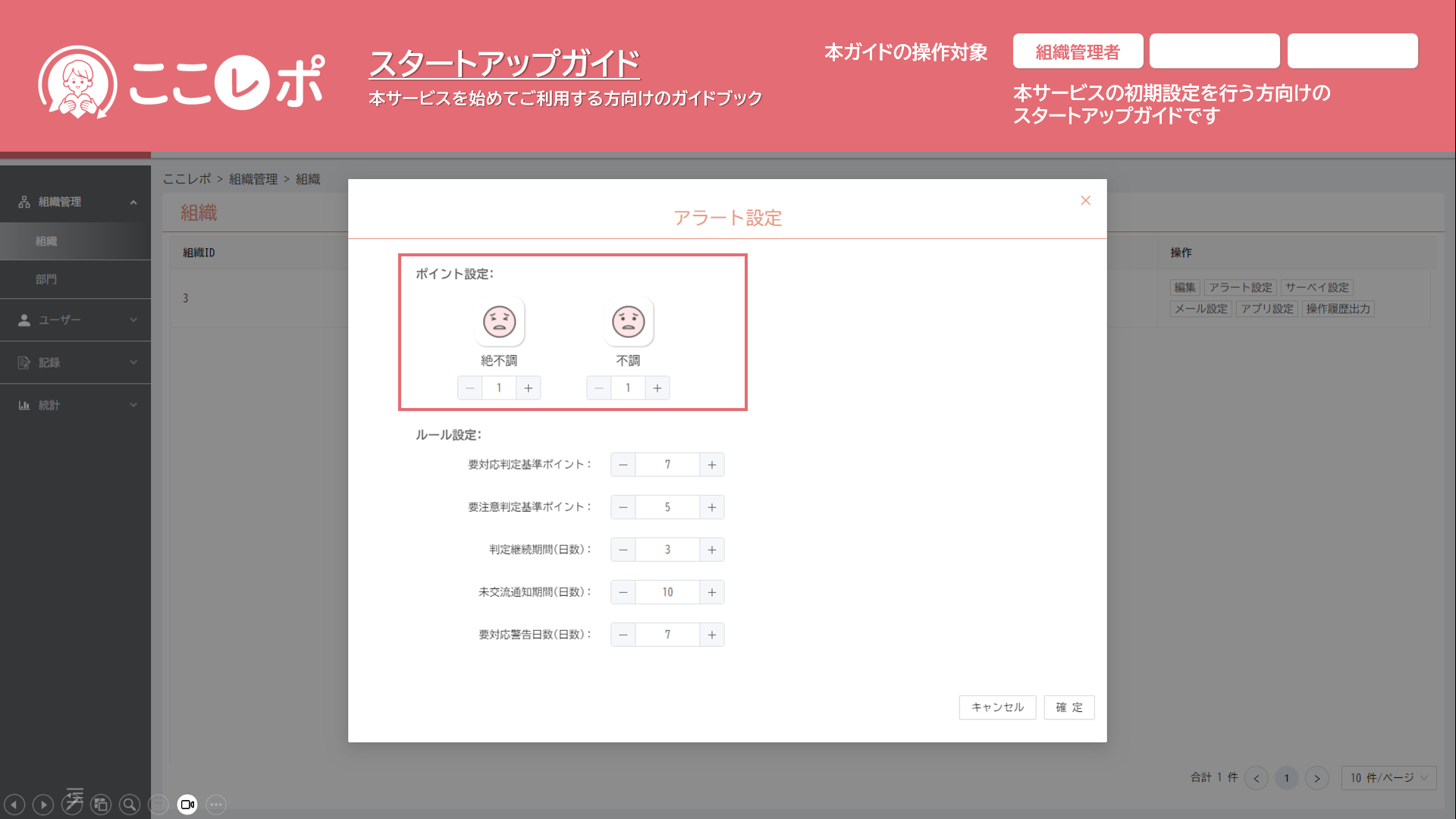
ポイント設定
ユーザーが「絶不調」および「不調」を報告した場合のポイントを設定します。このポイントの蓄積で管理者に通知を行います。ポイントが高いほど、管理者への通知は早くなります。このポイントをいかに設定するかが、より早い気づきのポイントとなります。逐次ポイント設定のチューニングをいただくようお願いいたします
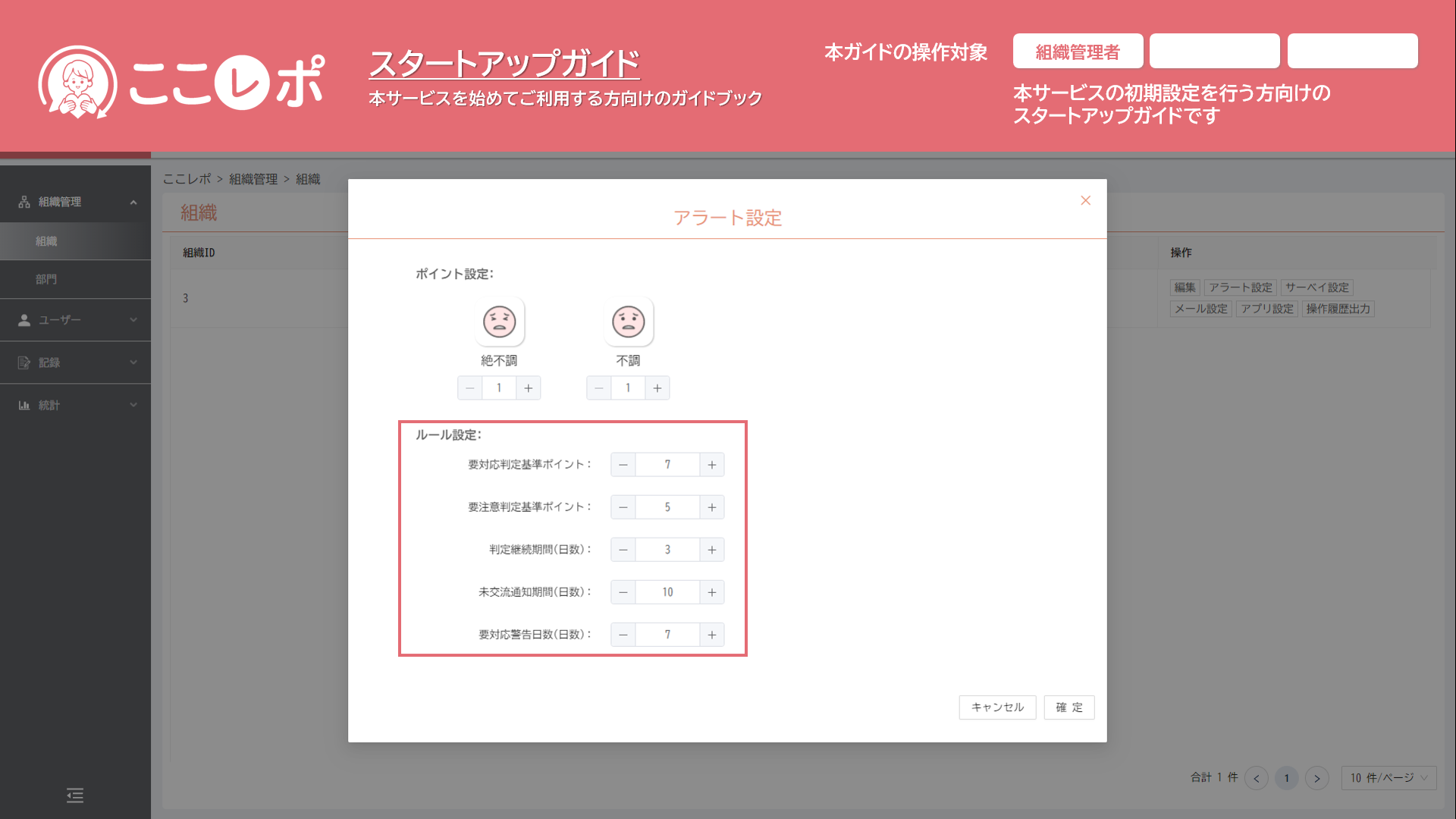
ルール設定
管理者に、通知を行うポイント設定を行います。ここで指定したポイントに至った場合に管理者にメール通知されます。ポイント設定同様に逐次チューニングをお願いいたします
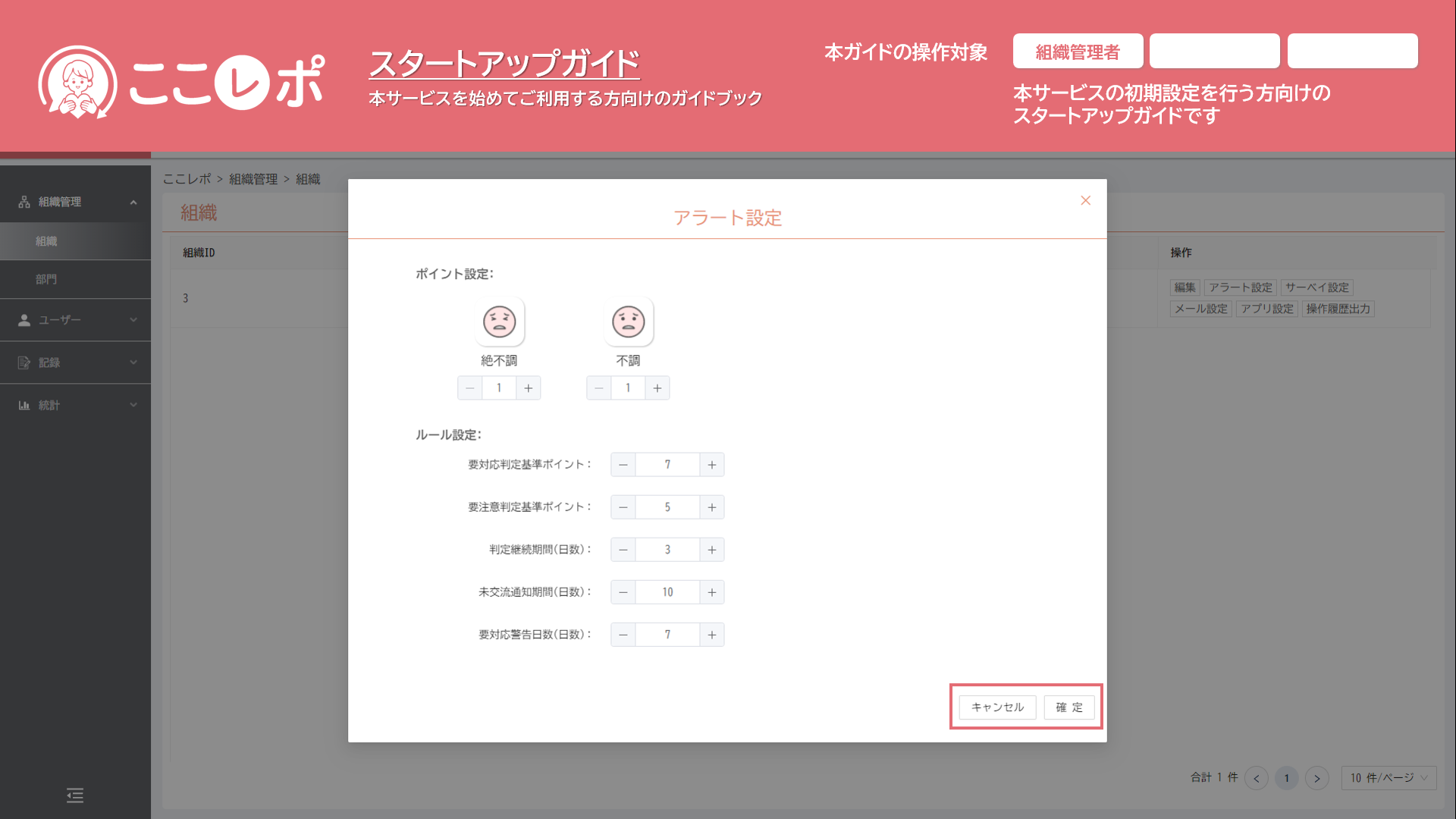
設定が完了したら「確定」をクリックして画面を終了します。確定を押さずに画面を終了すると、設定が反映されません。設定を変更せずに画面を終了する場合は、「キャンセル」または右上の「×」をクリックしてください
サーベイ設定

サーベイ設定ではサーベイで表示する設問の設定を行います
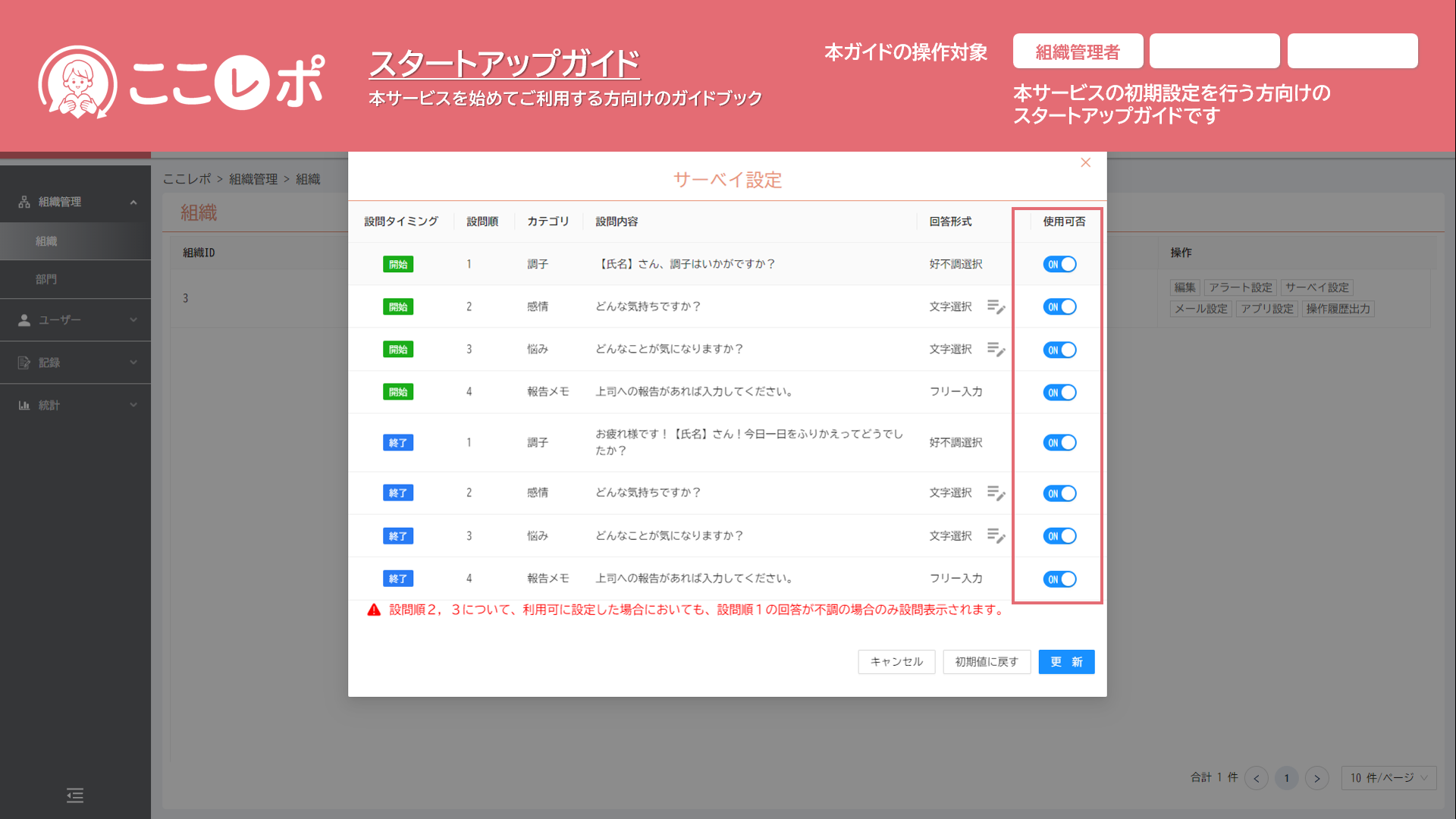
サーベイ設定
アプリのサーベイ画面で表示する設問を設定します
(ON)。アプリに表示します。
(OFF)。アプリに表示しません
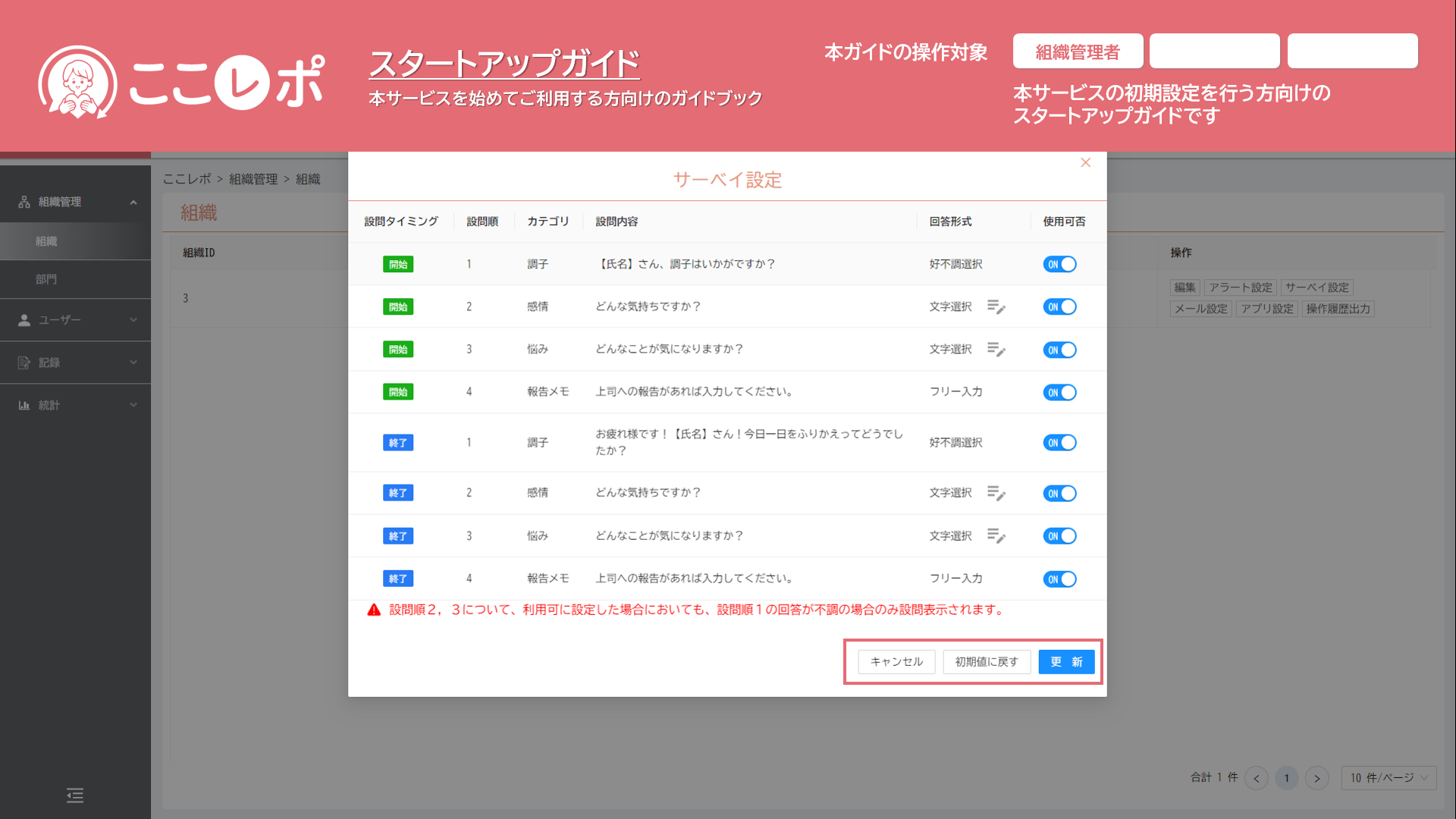
設定が完了したら「確定」をクリックして画面を終了します。確定を押さずに画面を終了すると、設定が反映されません。設定を変更せずに画面を終了する場合は、「キャンセル」または右上の「×」をクリックしてください。デフォルトで設定されている内容に戻したい場合は、「規定値に戻す」をクリックします。
メール設定

メール設定ではアラート、サービス案内などの通知のON/OFF、通知時間の設定を行います
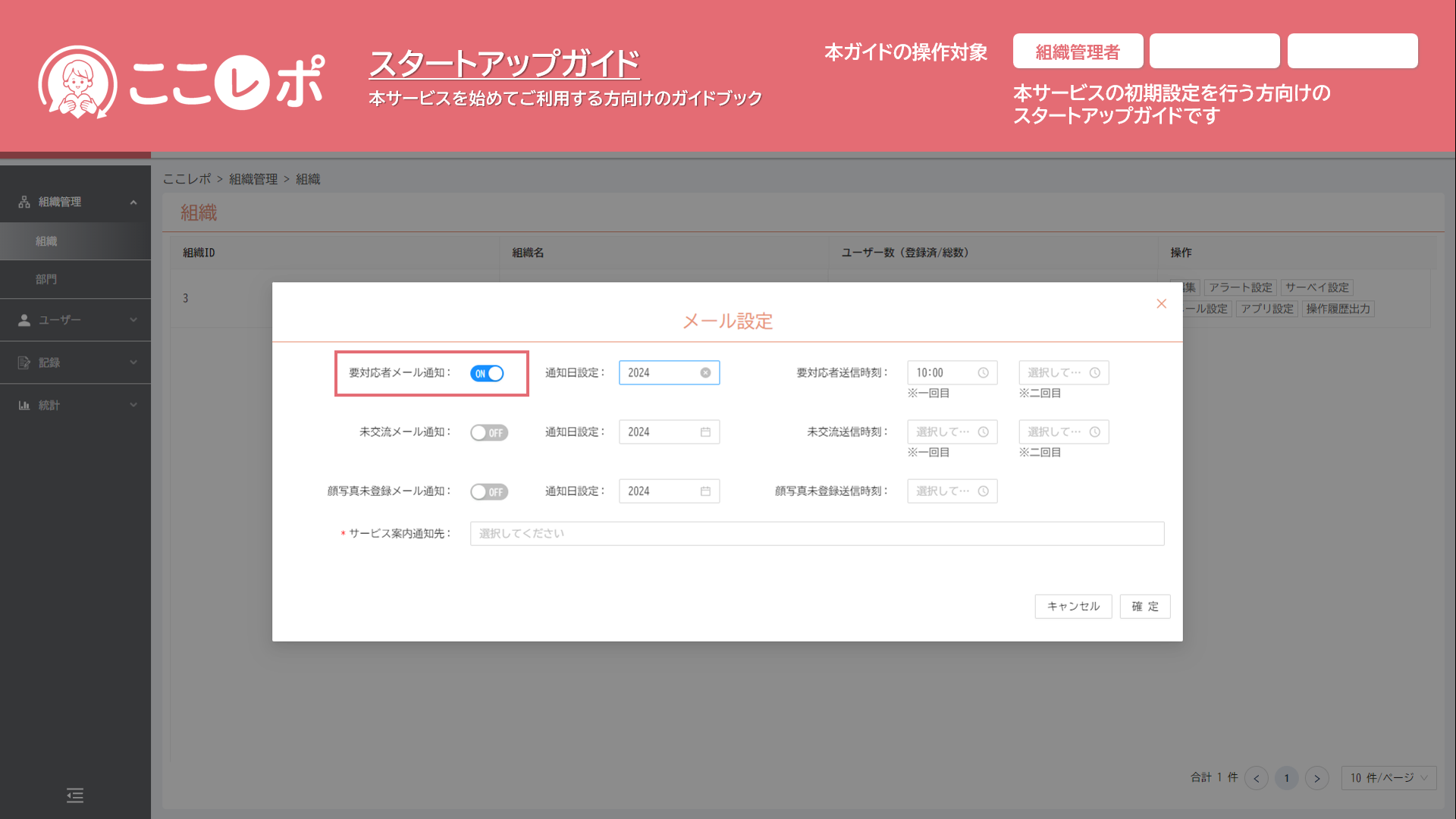
要対応者メール通知
管理者からの対応が必要と思われるユーザーを管理者に通知(ON)します。(OFF)にして非通知とすることも可能です
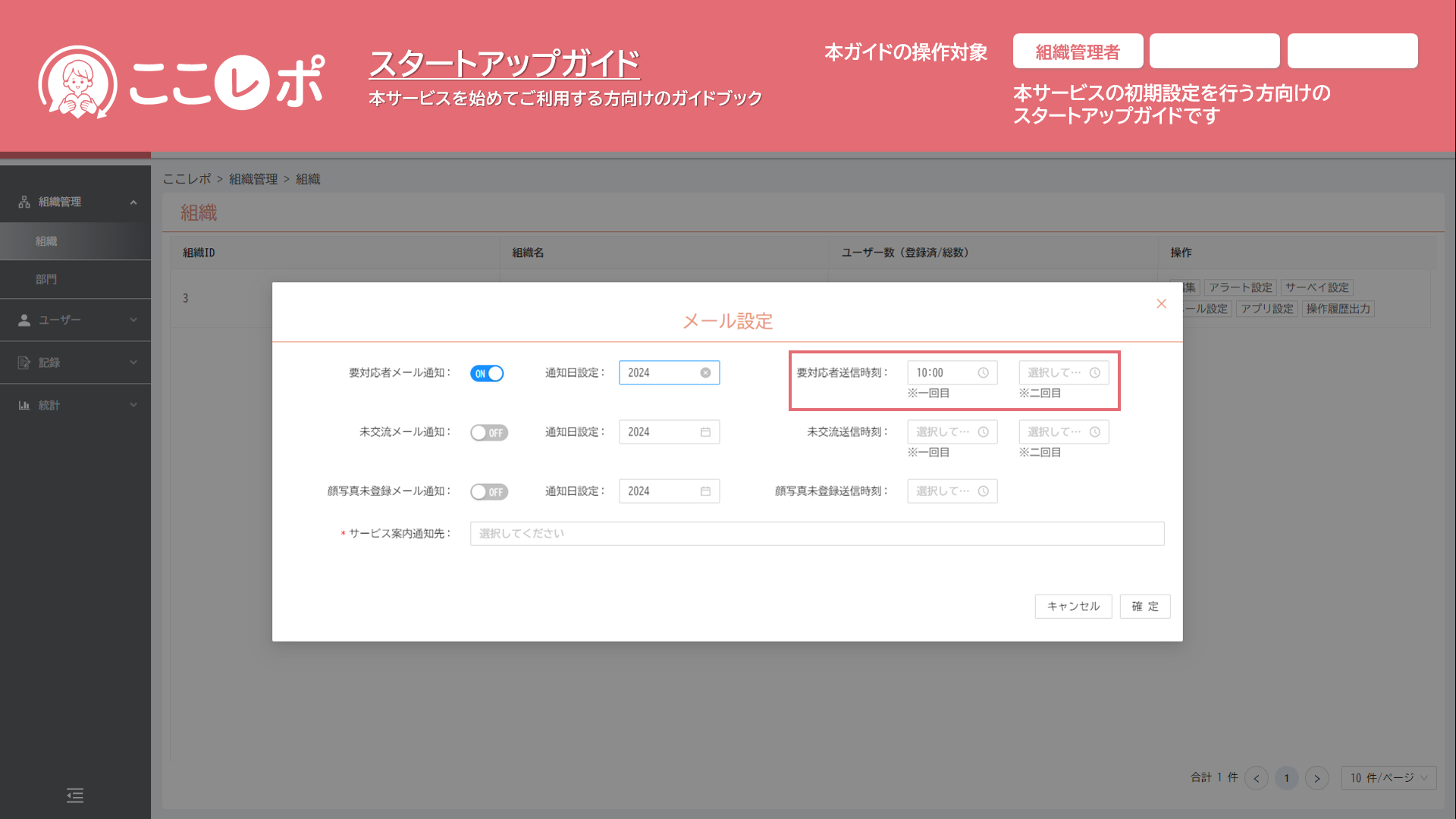
要対応者送信時刻
「要対応者メール通知」の送信時刻を、1回目、2回目で設定します
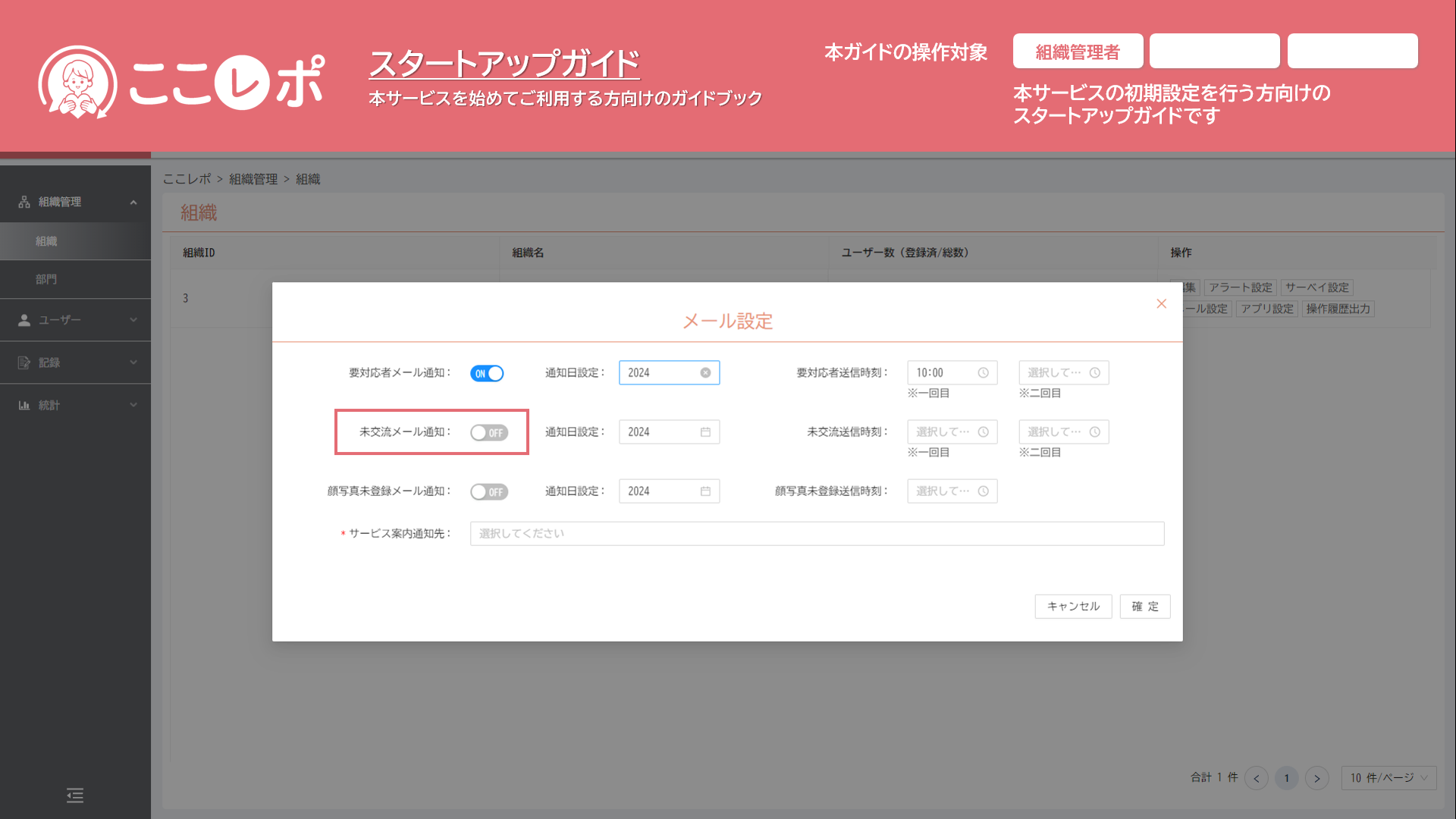
未交流メール通知
管理者と未交流のユーザーがいることを、管理者に通知(ON)します。(OFF)にして非通知とすることも可能です。
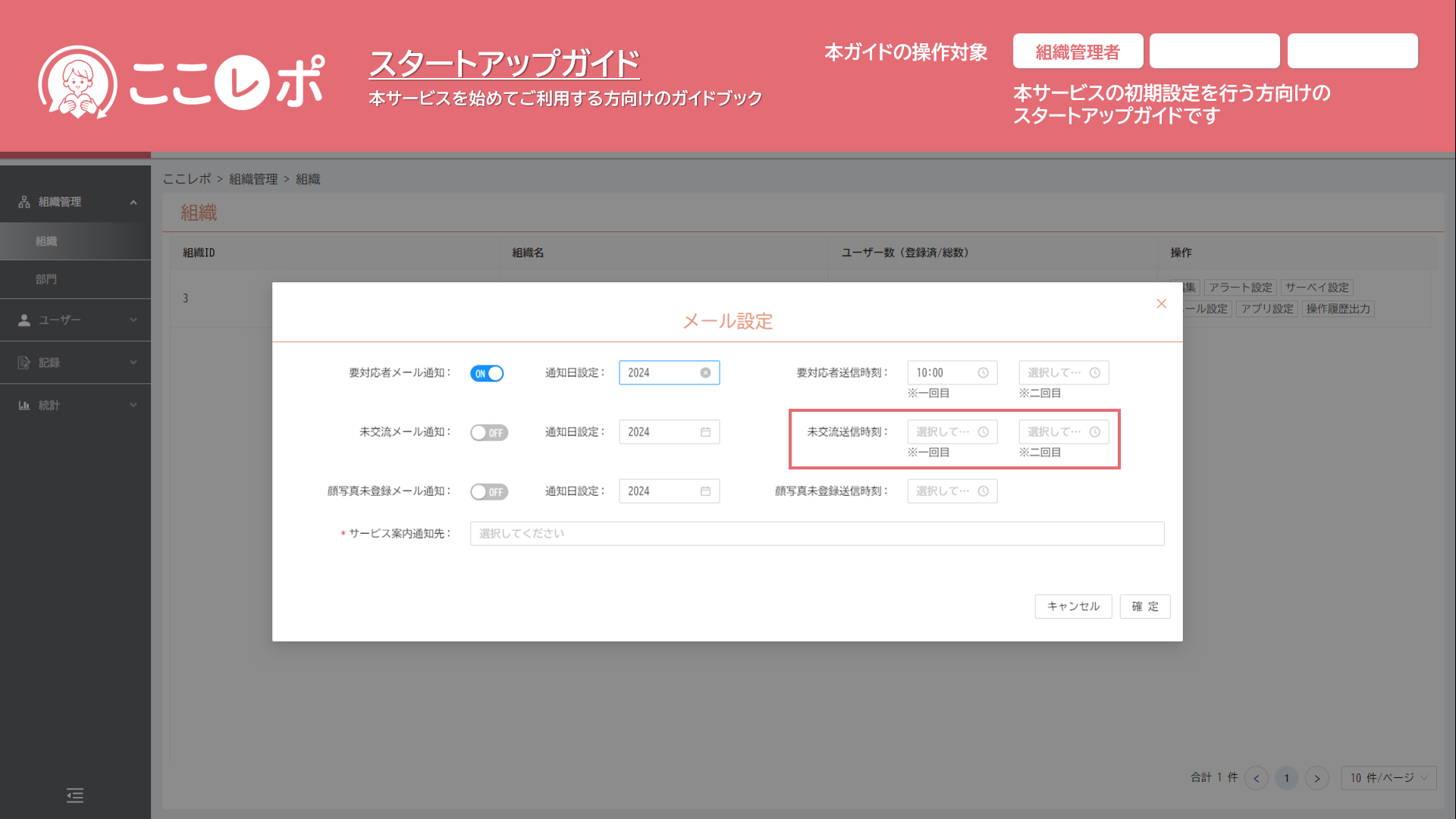
未交流送信時刻
「未交流メール通知」の送信時刻を、1回目、2回目で設定します
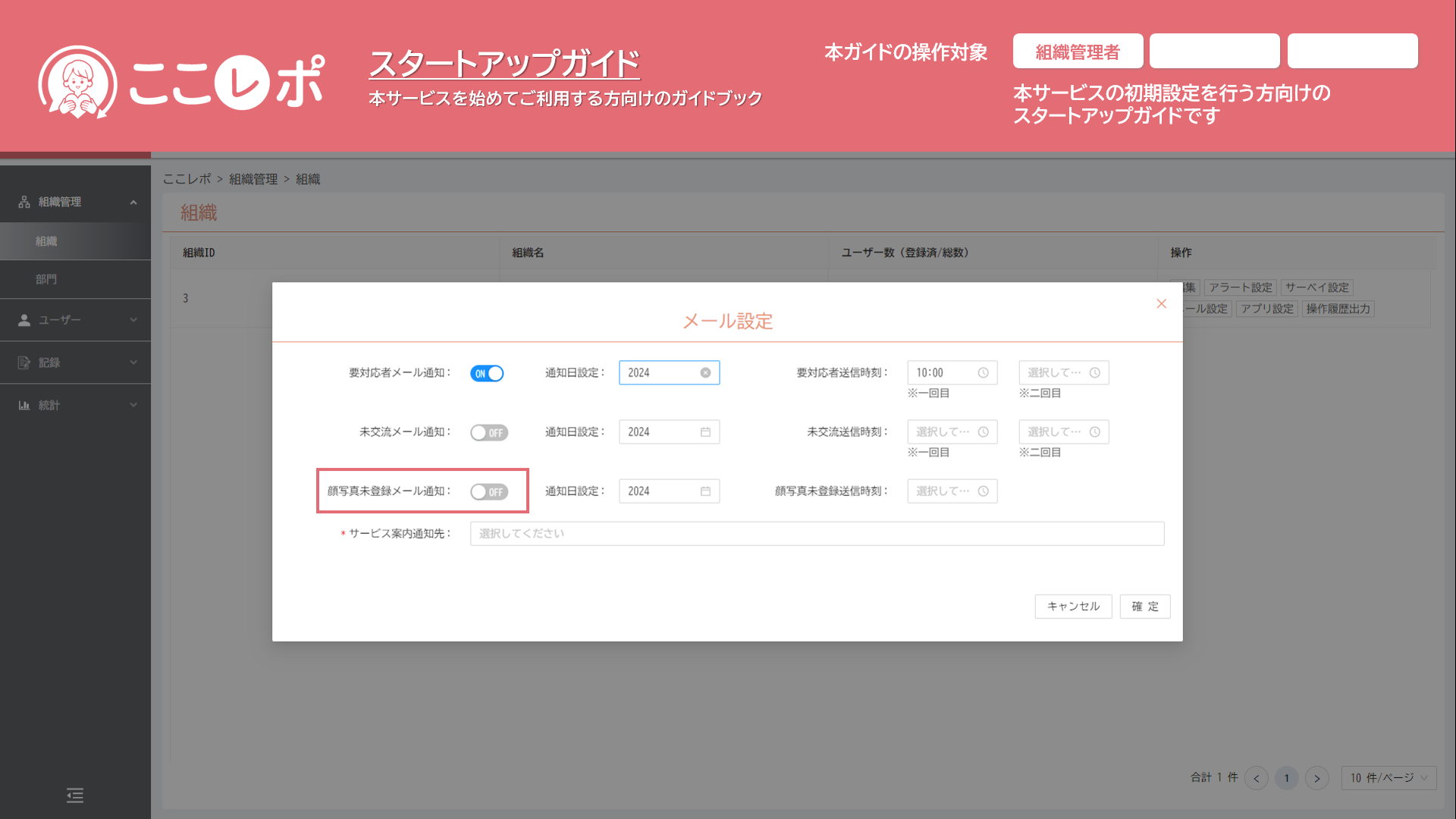
顔写真未登録メール通知
顔写真が未登録のユーザーがいることを管理者に通知します。
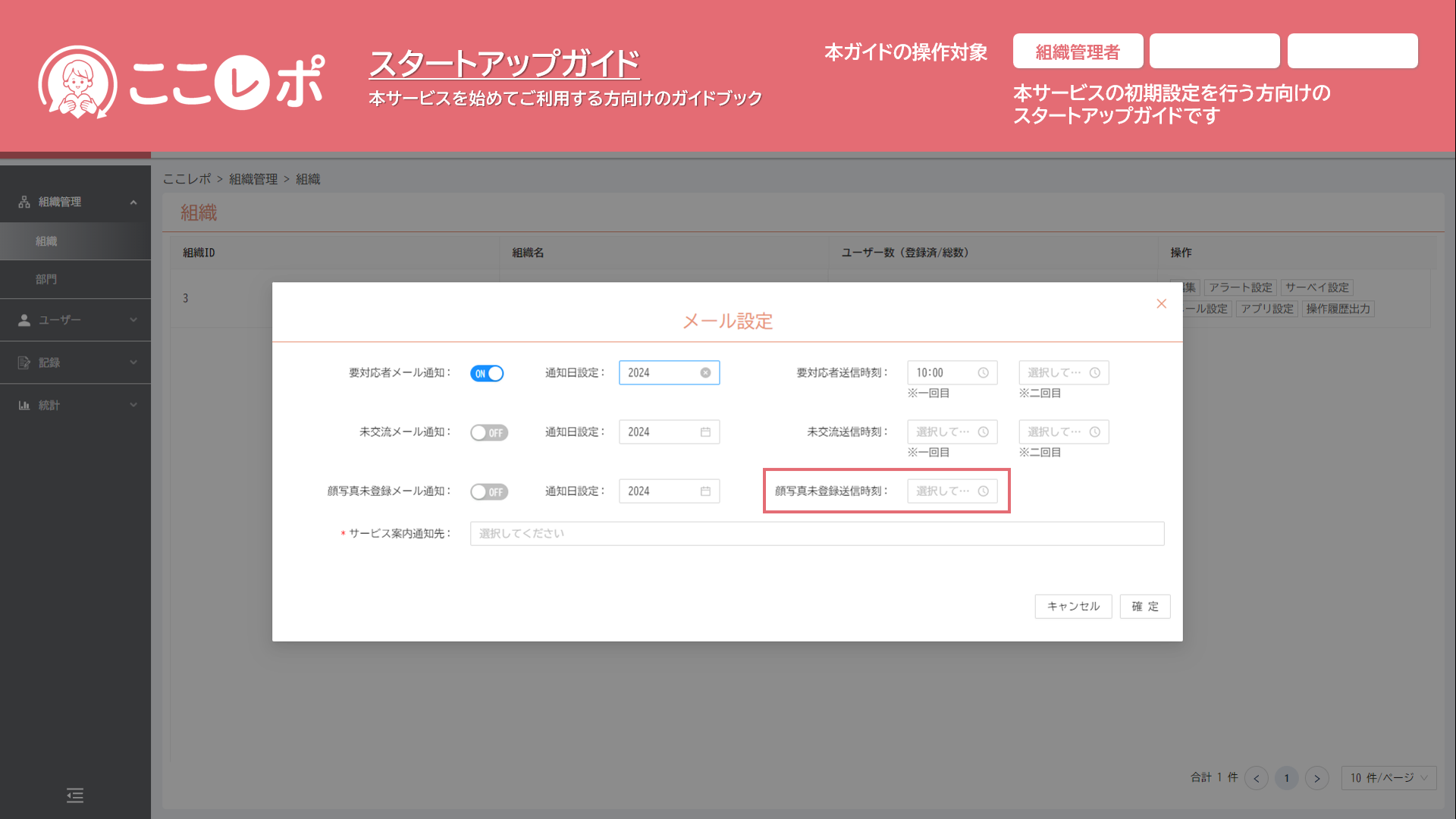
顔写真未登録送信時刻
「顔写真未登録メール通知」の送信時刻を、1回目、2回目で設定します
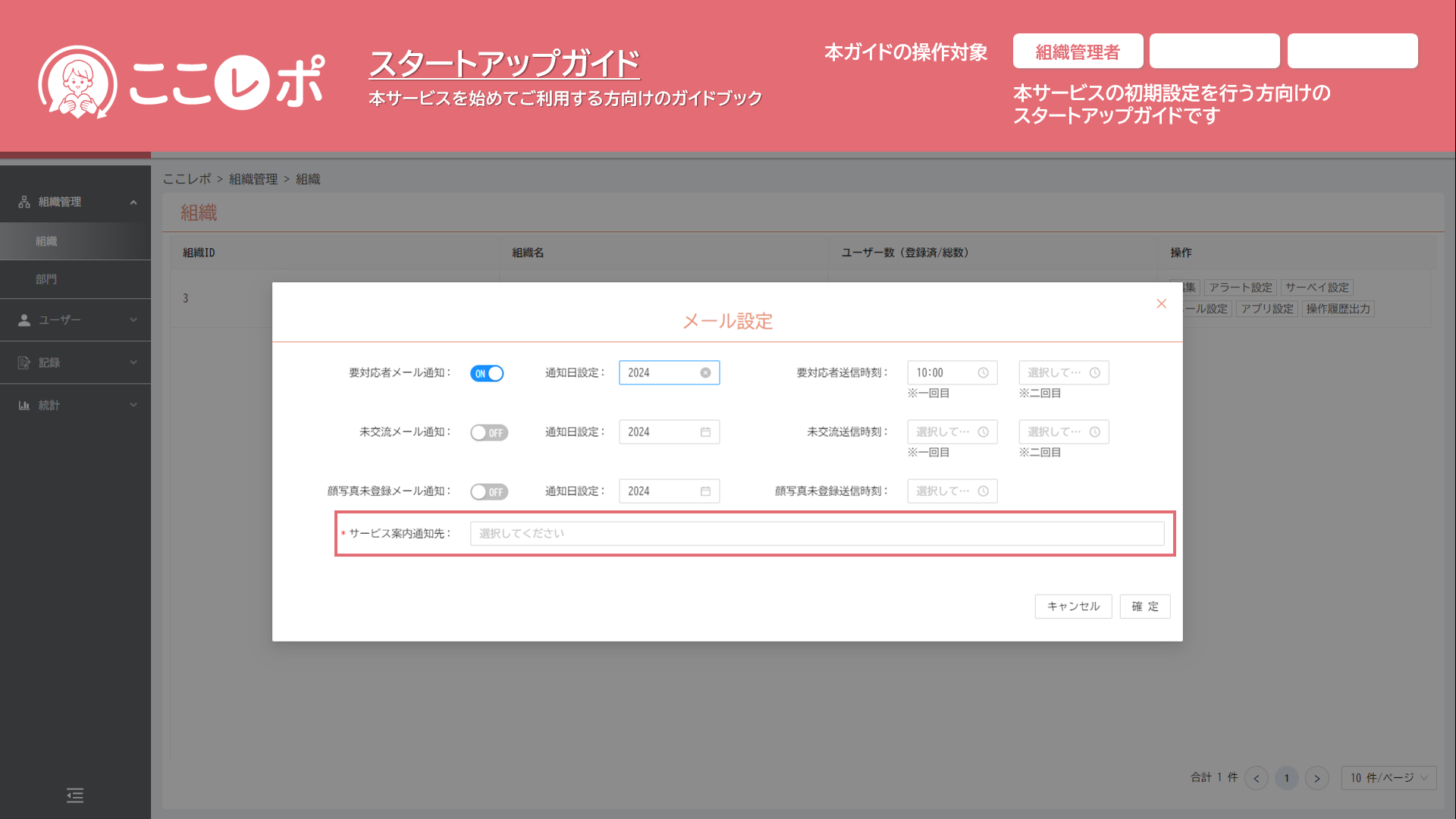
サービス案内通知先
本サービスのメンテナンス通知などの通知先を設定します
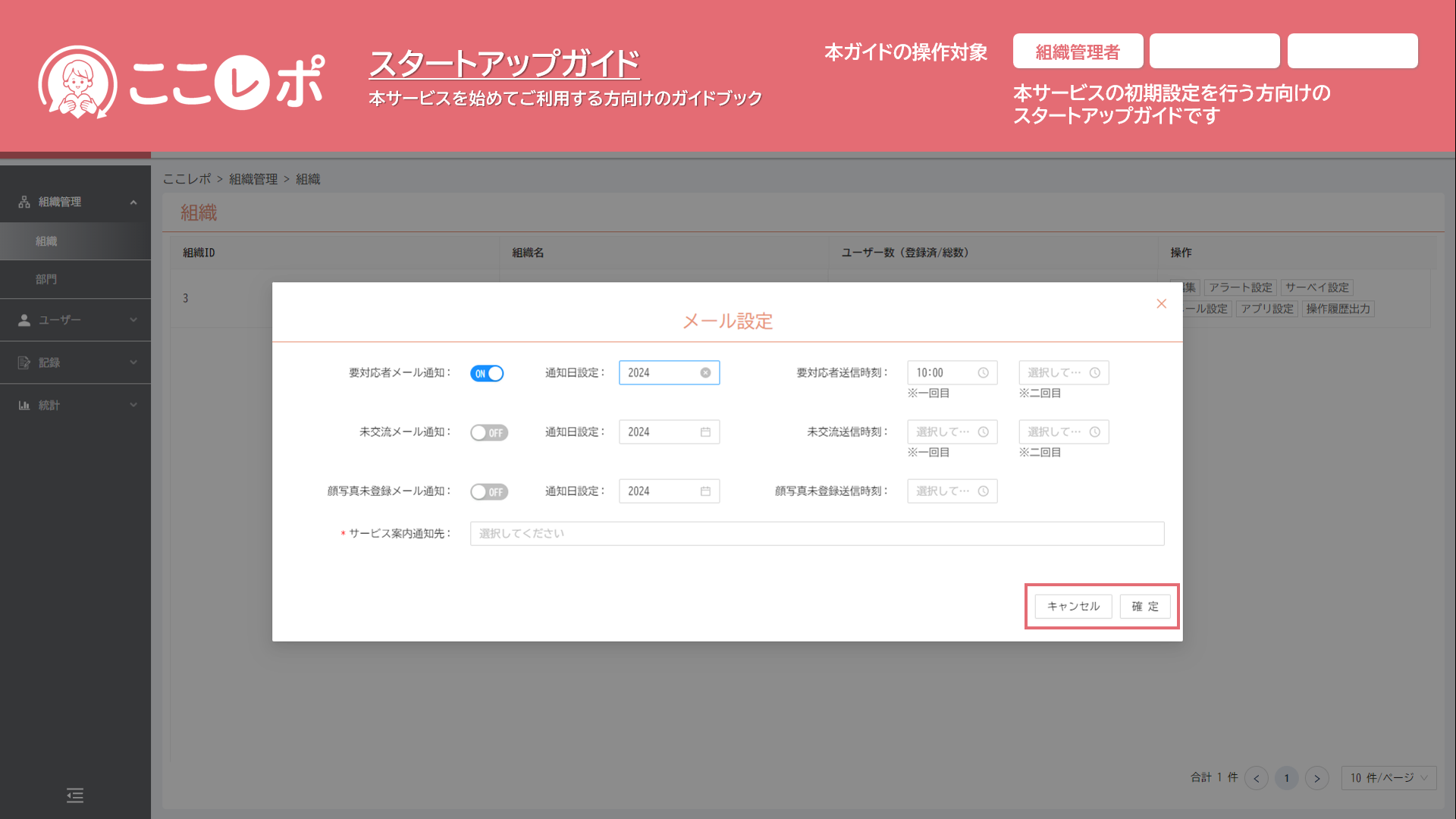
設定が完了したら「確定」をクリックして画面を終了します。確定を押さずに画面を終了すると、設定が反映されません。設定を変更せずに画面を終了する場合は、「キャンセル」または右上の「×」をクリックしてください
アプリ設定

アプリ設定ではアプリの表示メニュー、顔認証制度の閾値などの設定を行います
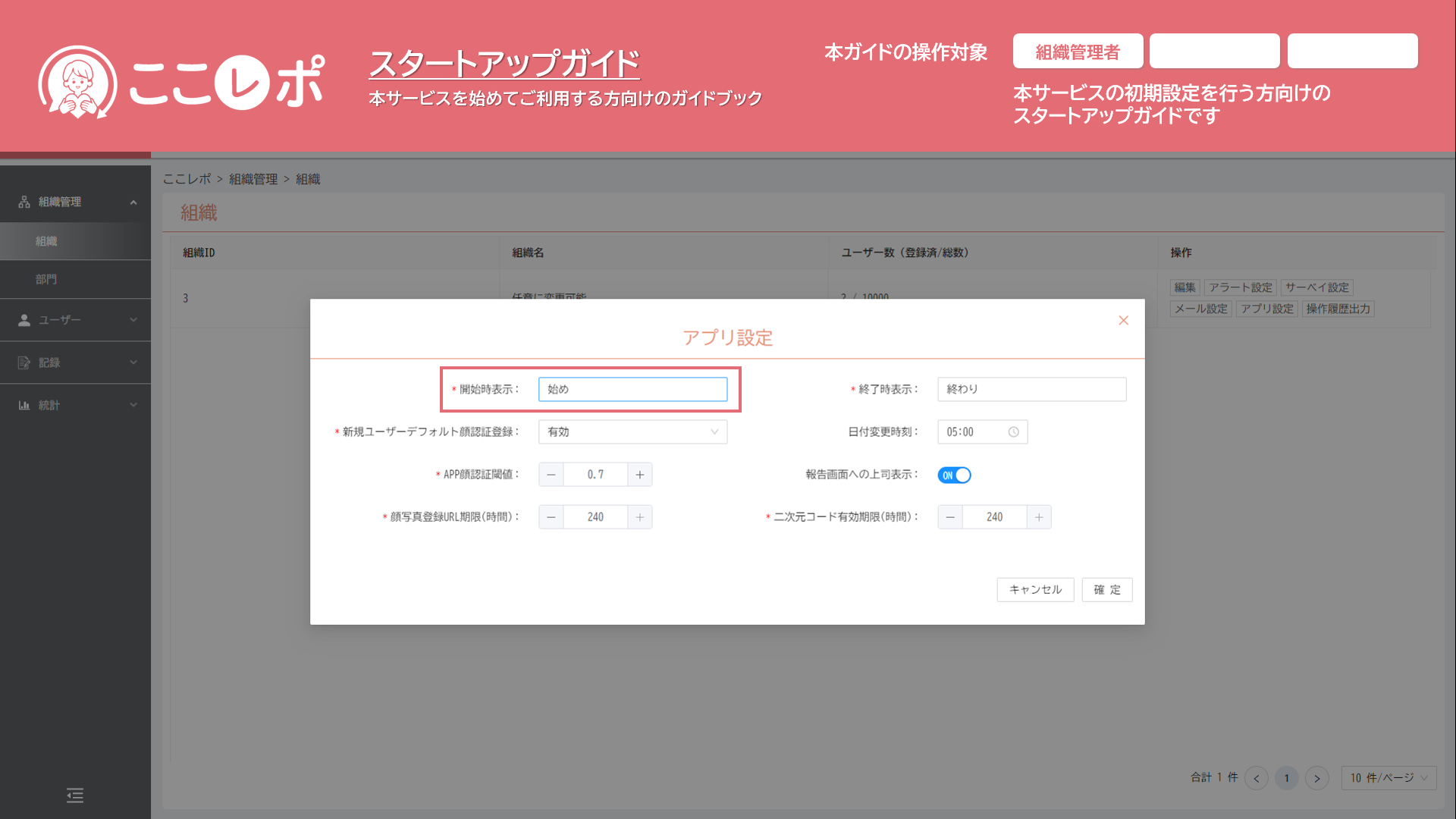
開始時表示
アプリの「仕事のはじめ」のボタン表示名を設定します
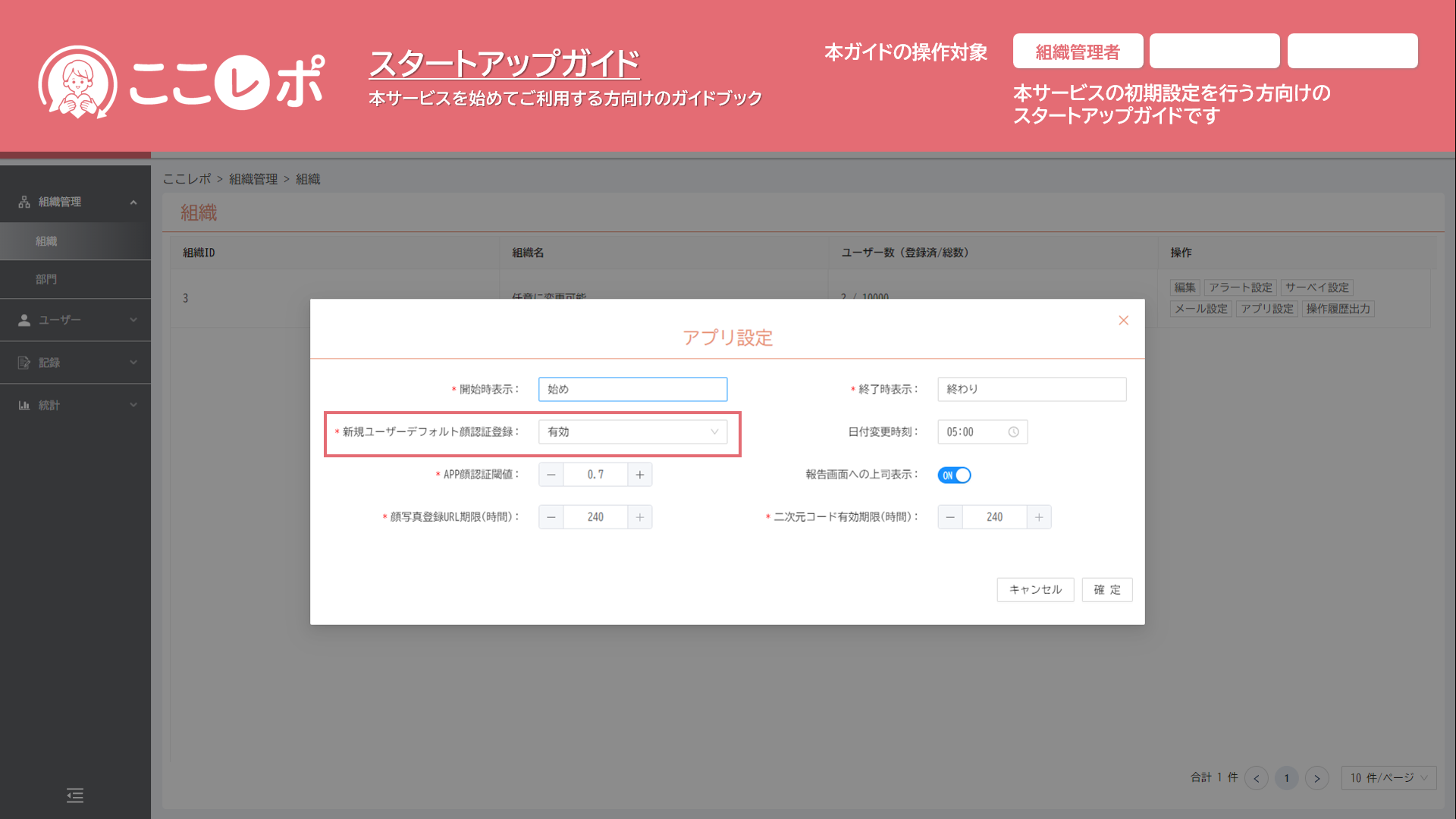
新規ユーザーデフォルト顔認証登録
アプリのログイン時の顔認証を有効(顔認証必要)、無効(顔認証不要)を設定します

APP顔認証しきい値
アプリのログイン時の顔認証の精度を設定します。
数値が高いほど顔認証が厳しくなります。
数値を上げ過ぎると顔認証ログインできなくなりますのでご注意ください
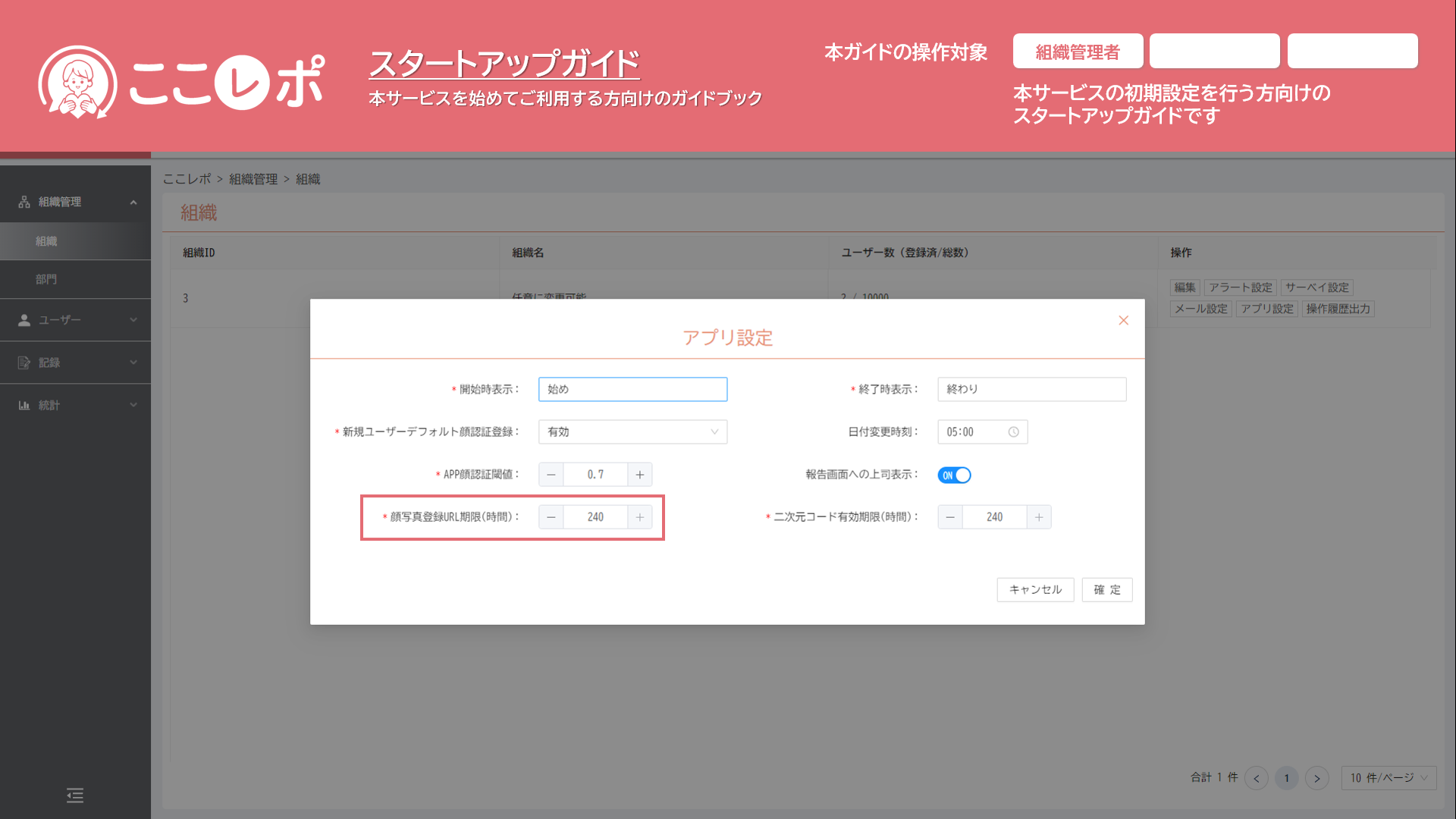
顔写真登録URL期限(時間)
ユーザーが顔写真を登録するための「顔写真登録URL」の有効期限を設定します。この期限を過ぎた顔写真登録URLは使用できなくなり、再度後述するユーザー画面から、「顔写真登録送信」を行う必要があります
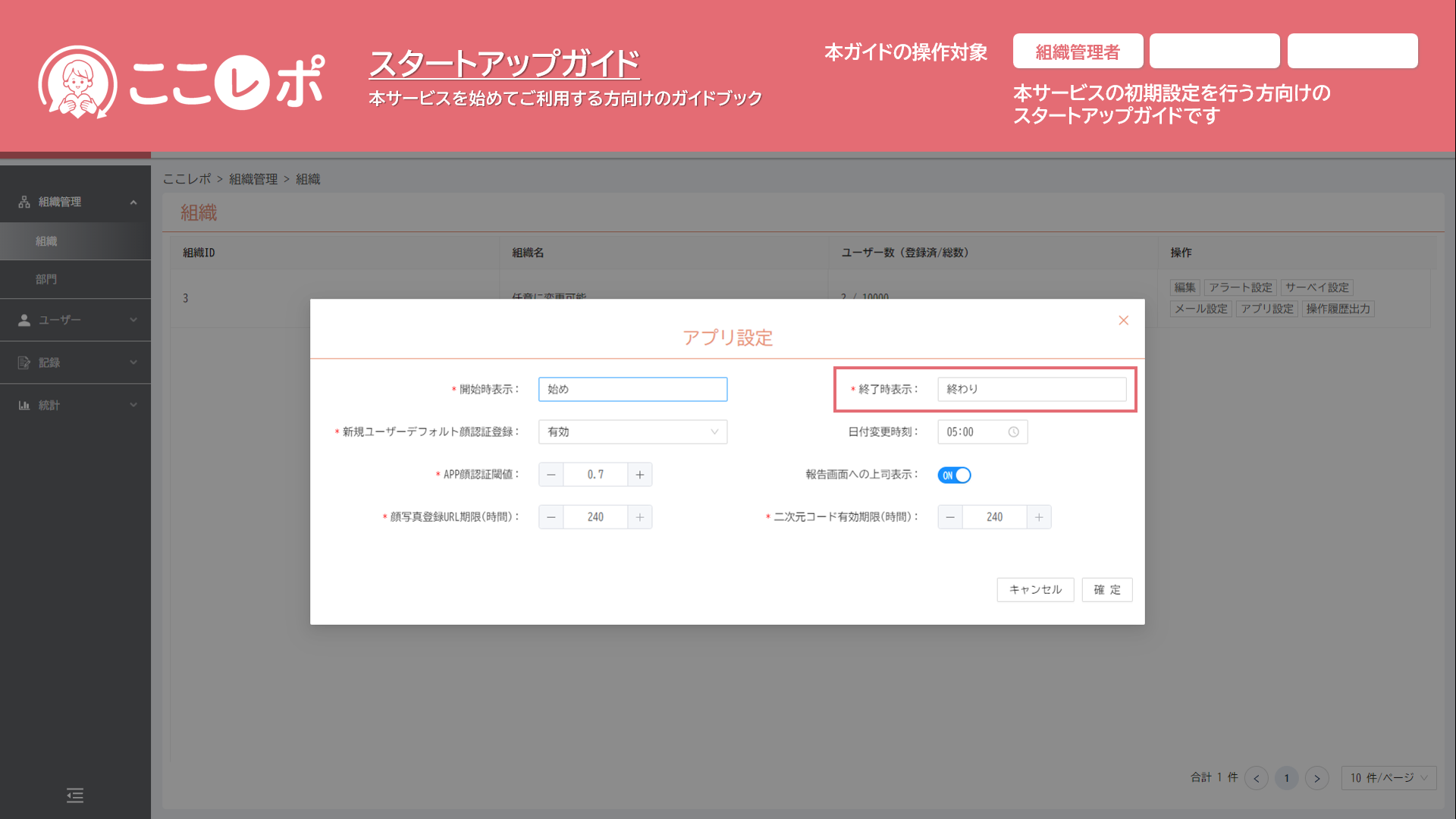
終了時表示
アプリの「仕事のおわり」のボタン表示名を設定します
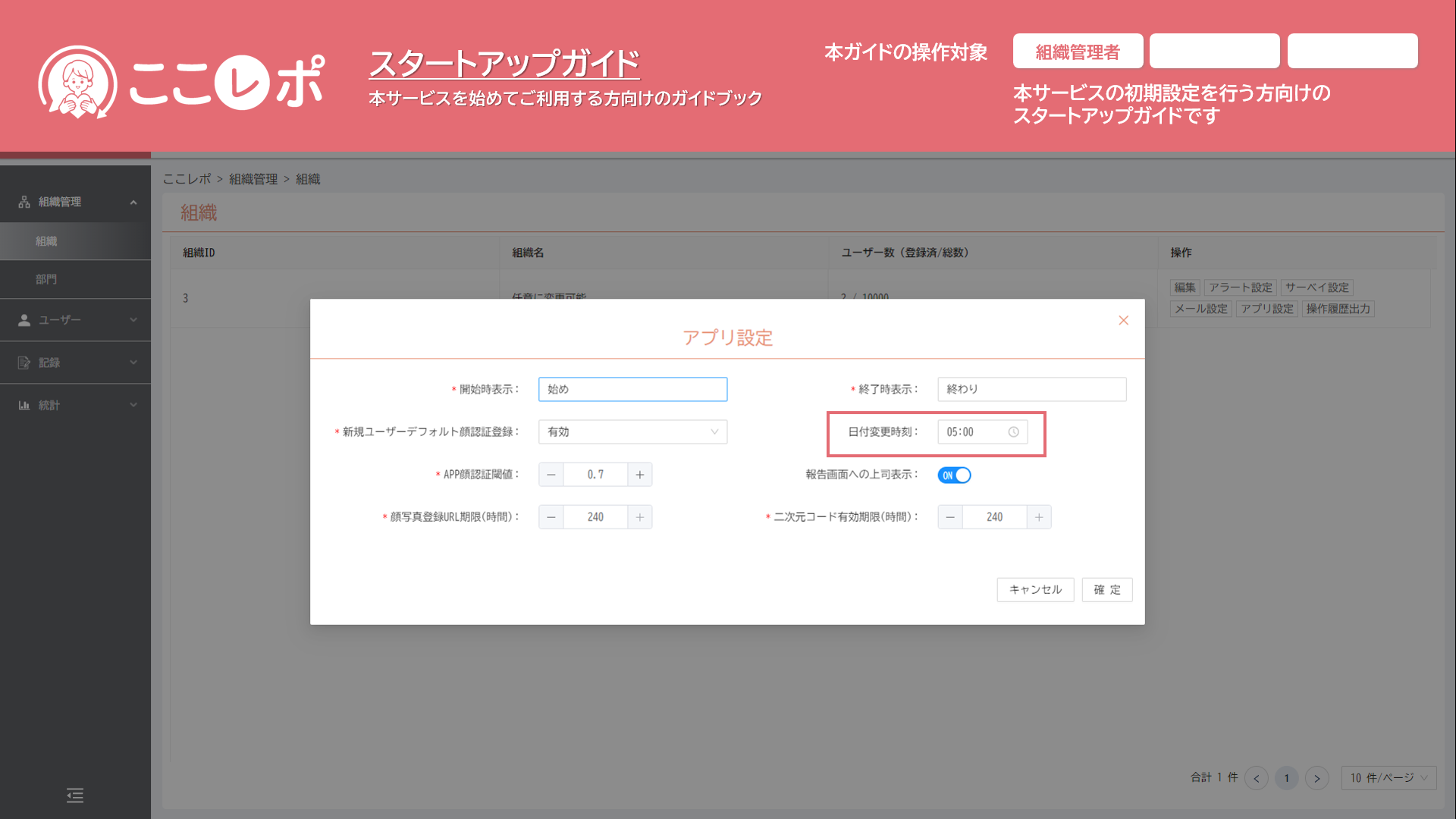
日付変更時刻
サービスとしての日をまたぐ時刻を設定します
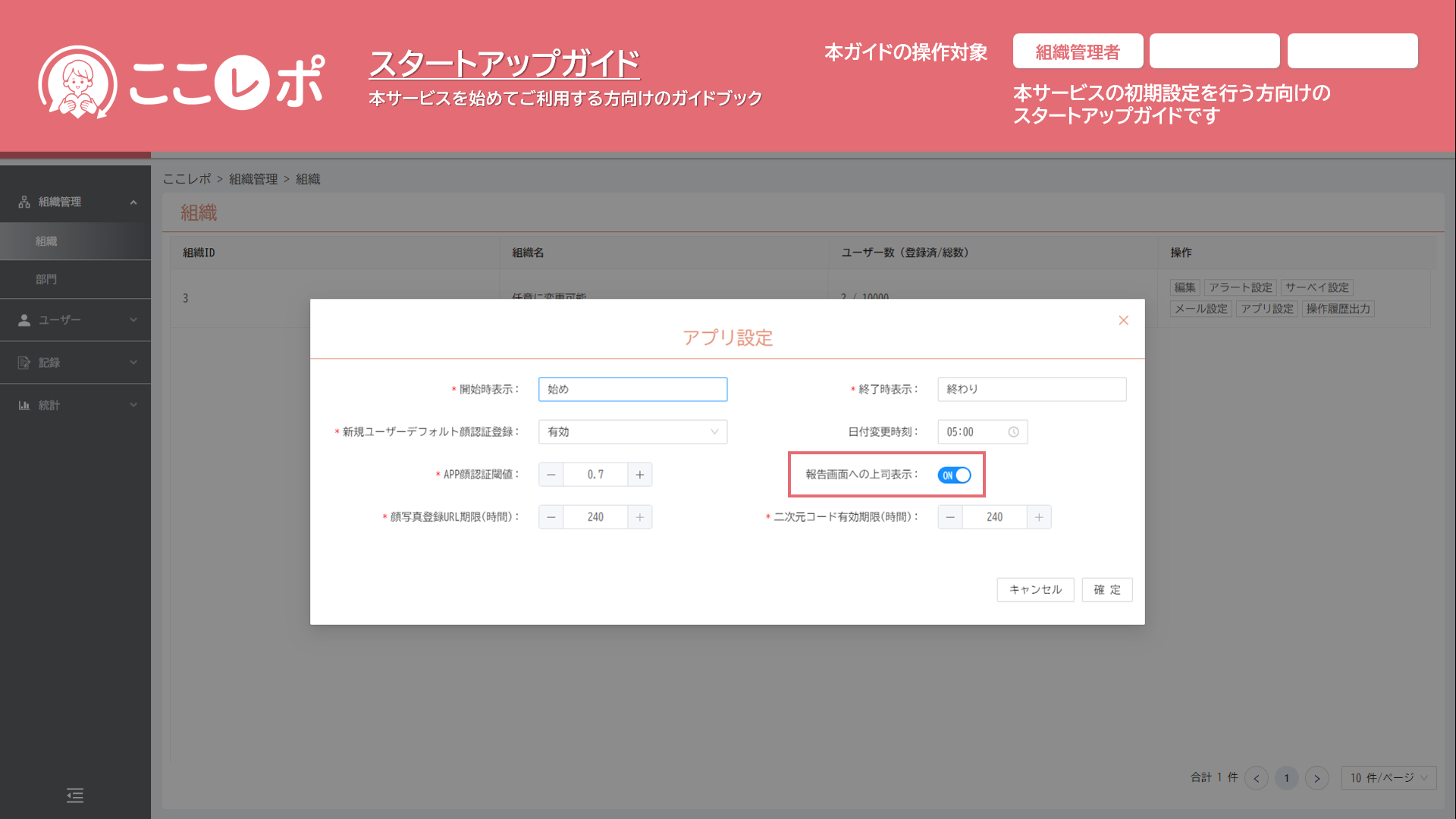
報告画面への上司表示
報告画面に送信される対象の上司を表示する(ON)、表示しない(OFF)を設定します
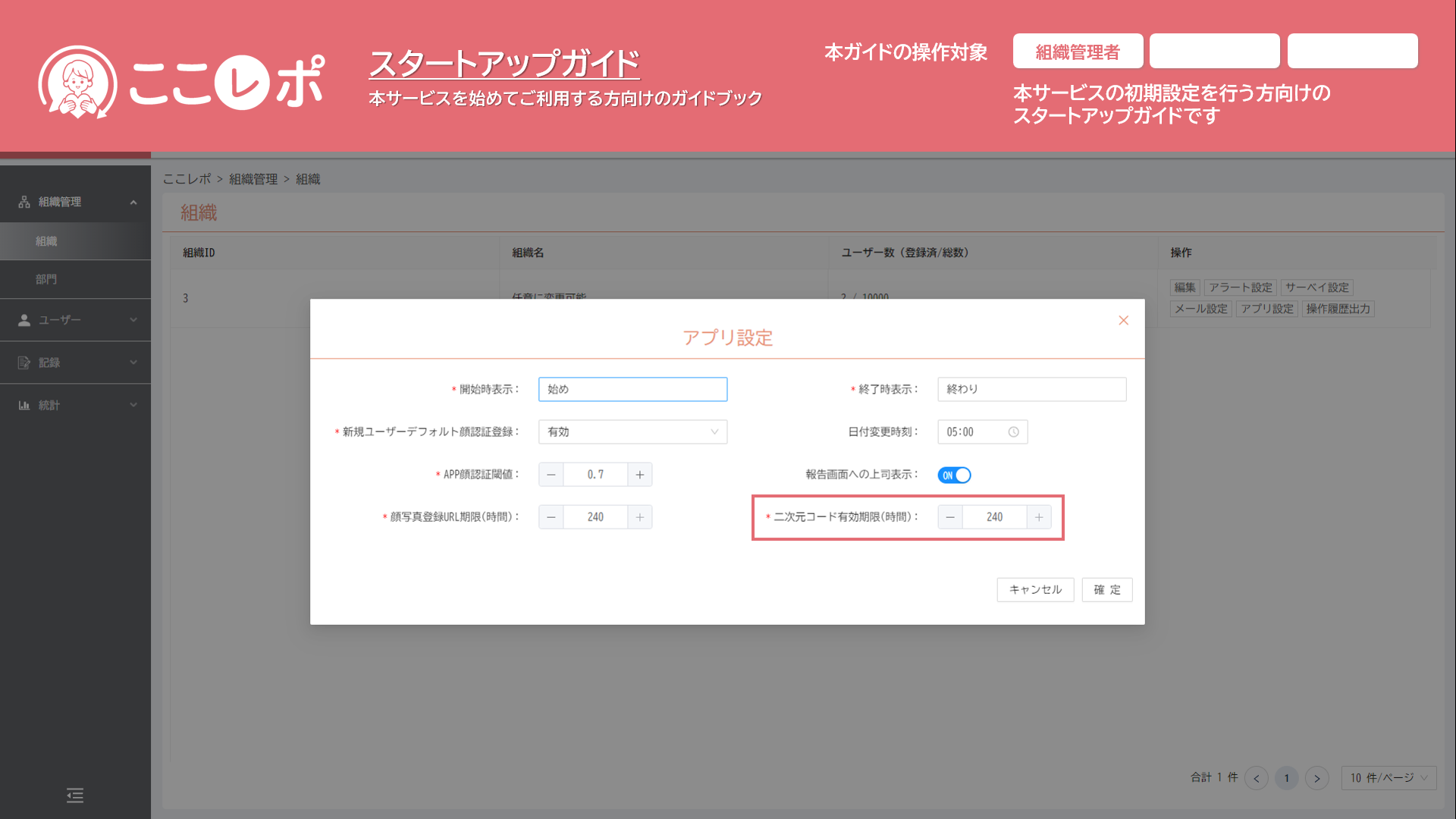
二次元コード有効期限(時間)
ユーザーがアプリを初期登録するための「二次元コードL」の有効期限を設定します。この期限を過ぎた二次元コードは使用できなくなり、再度後述するユーザー画面から、「二次元コード送信」を行う必要があります

設定が完了したら「確定」をクリックして画面を終了します。確定を押さずに画面を終了すると、設定が反映されません。設定を変更せずに画面を終了する場合は、「キャンセル」または右上の「×」をクリックしてください
操作履歴出力

操作履歴出力では本サービスで行った操作履歴を表示します
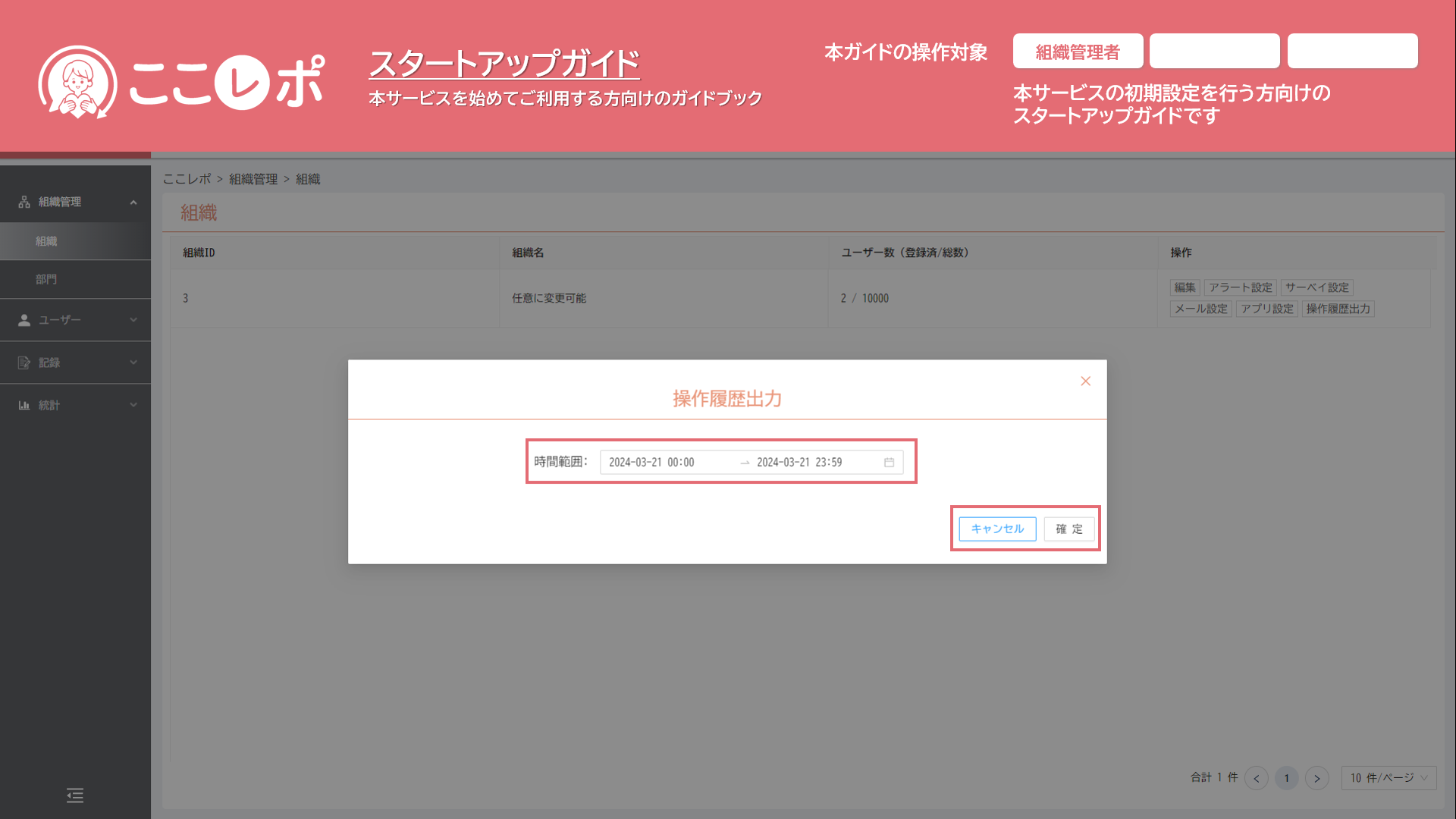
出力する時間範囲を設定します。
時間範囲の設定が完了したら「確定」をクリックしてCSVをエクスポートします。出力されるデータは、管理画面、アプリの全ての操作が対象です
部門(任意)/ユーザーの作成/ユーザーの初期設定

部門(任意)、ユーザーの作成が必要です。その設定方法についてご案内します。また、ユーザー側でも初期設定が必要です。「部門」のみ「組織管理者」だけが設定可能です。ユーザーの作成、初期設定は部門管理者の方も操作いただけます。

操作の流れ概要
部門の作成方法

部門の作成ではユーザーの所属部門の作成・編集・削除を行います。部門を作成することで、記録の表示の制限が可能です。
※ユーザー単位で閲覧者の制限も可能てす
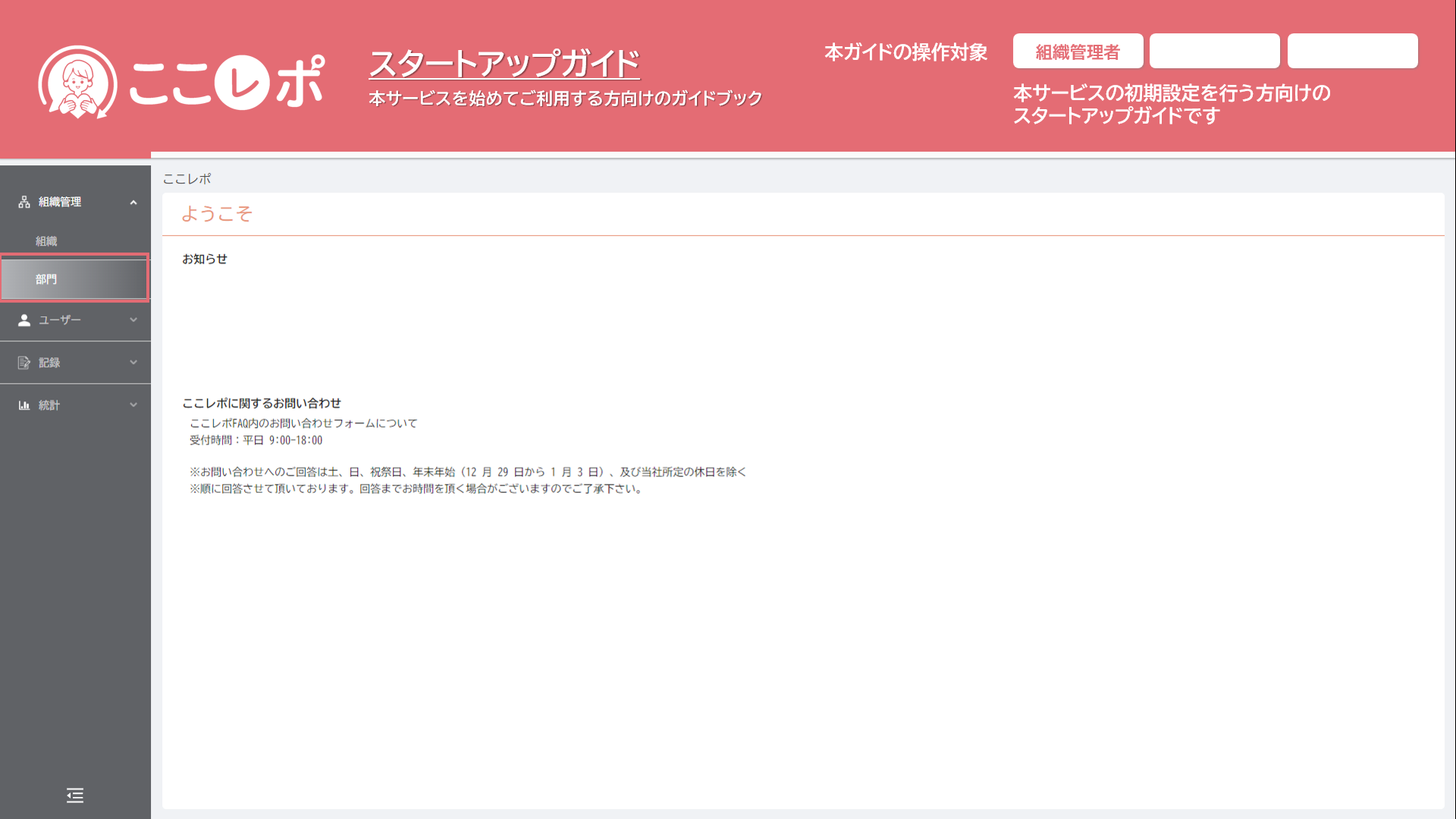
左メニューから「組織管理」、「部門」をクリックします
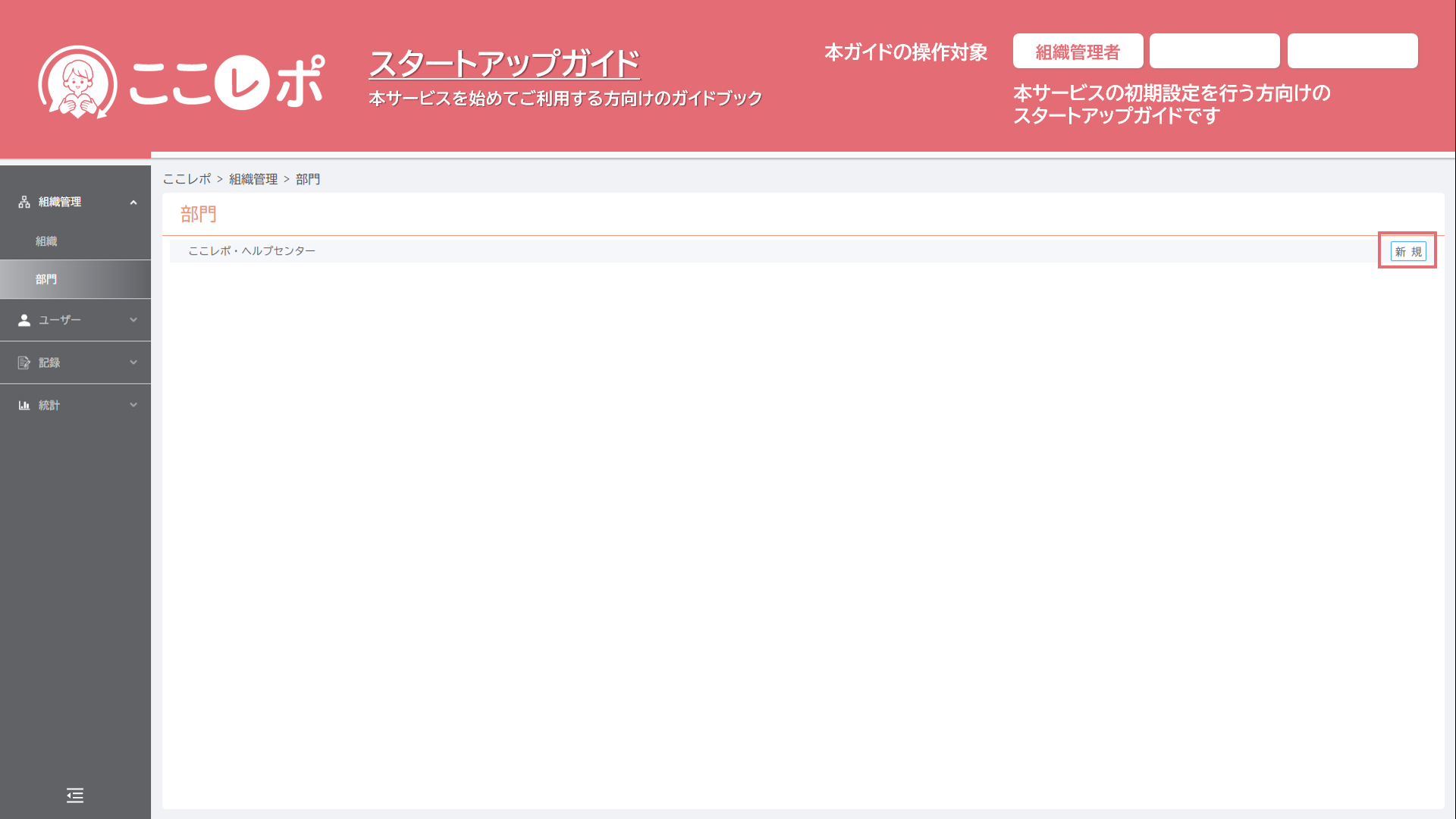
部門画面が表示されたら、管理画面右上にある「新規」をクリックします
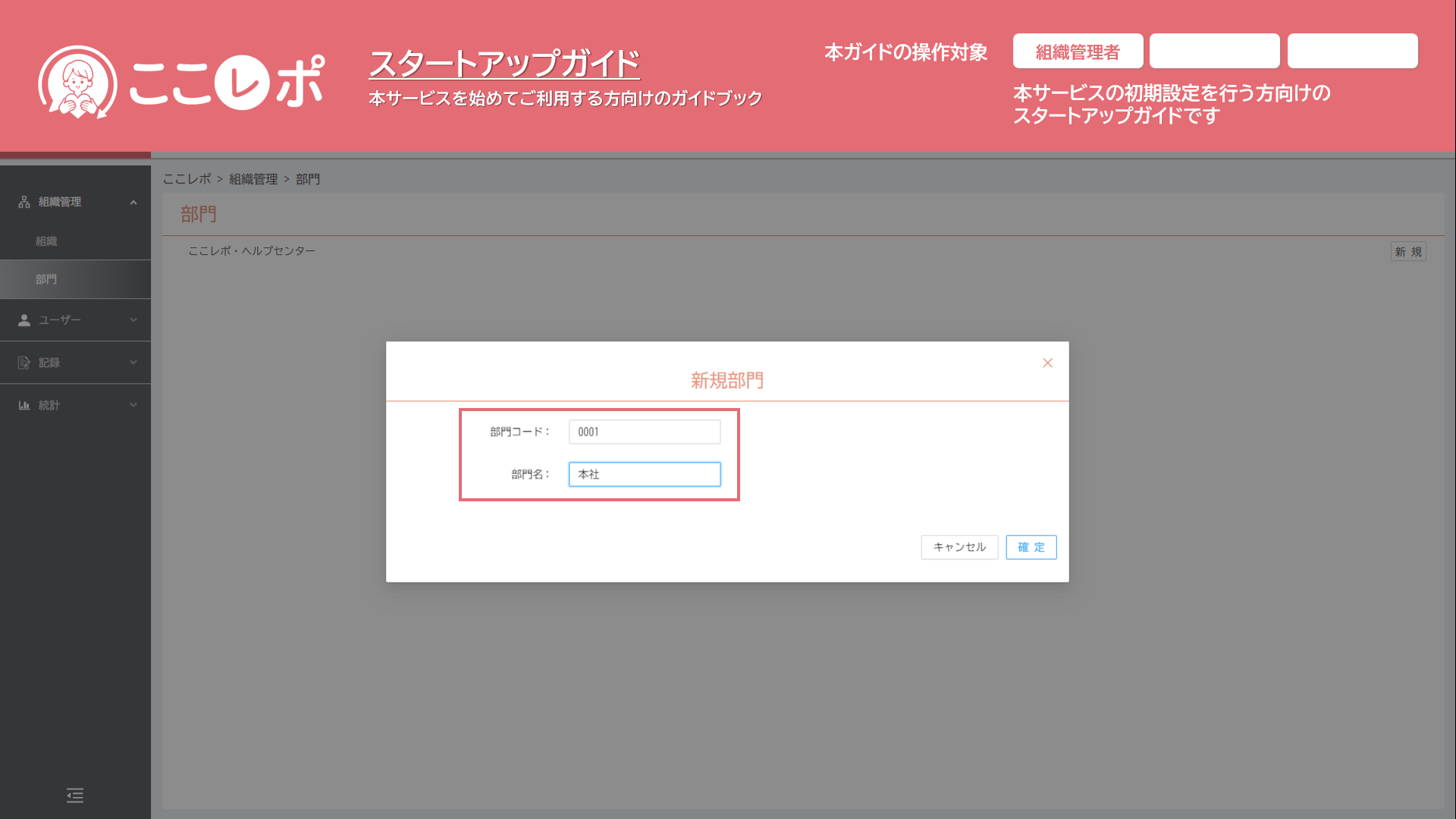
新規部門
部門コード、作成する部門のコードを登録します。
部門名。作成する部門名を登録します。
※部門コードは任意に設定いただけます
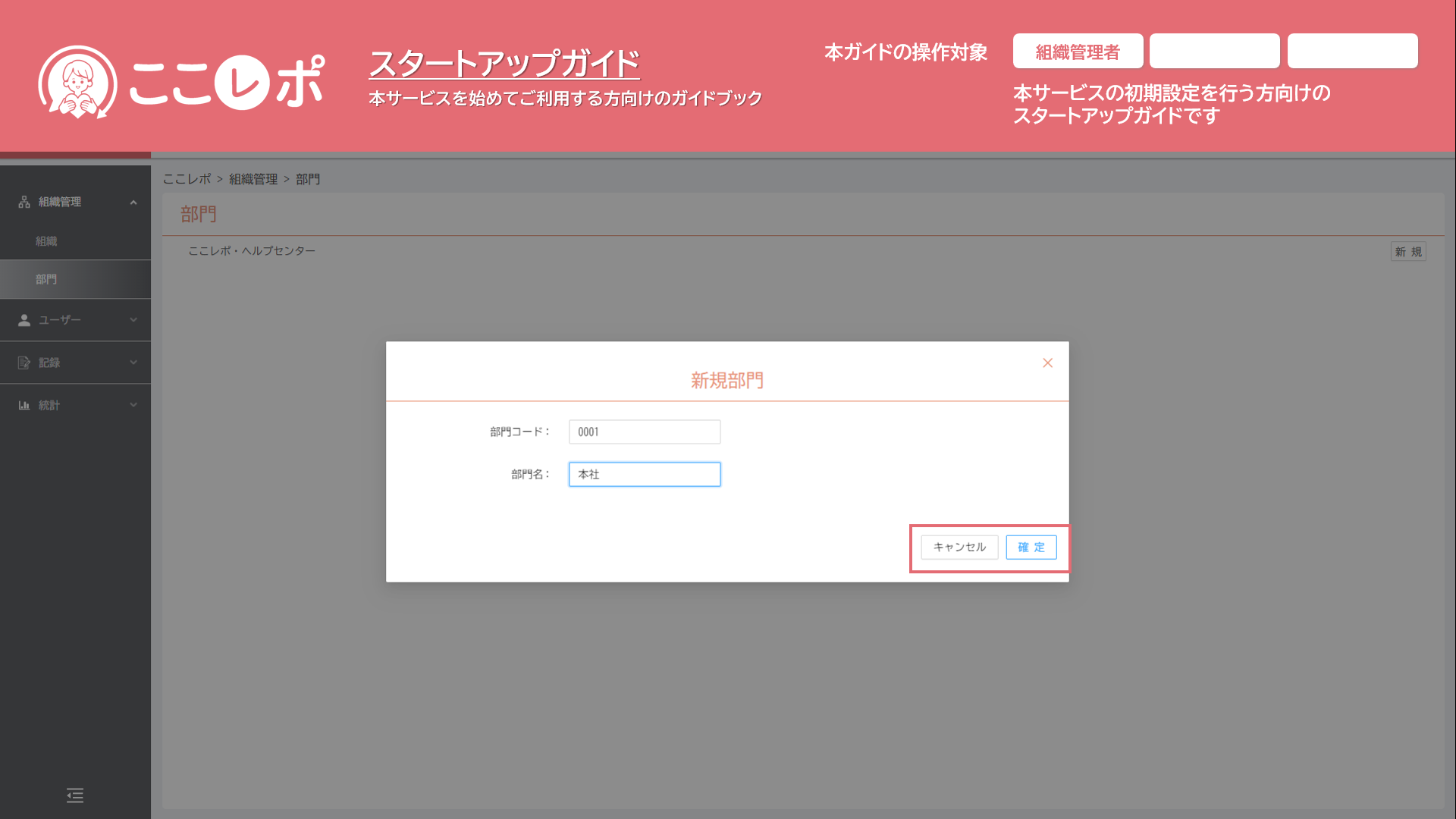
設定が完了したら「確定」をクリックして画面を終了します。確定を押さずに画面を終了すると、設定が反映されません。設定を変更せずに画面を終了する場合は、「キャンセル」または右上の「×」をクリックしてください
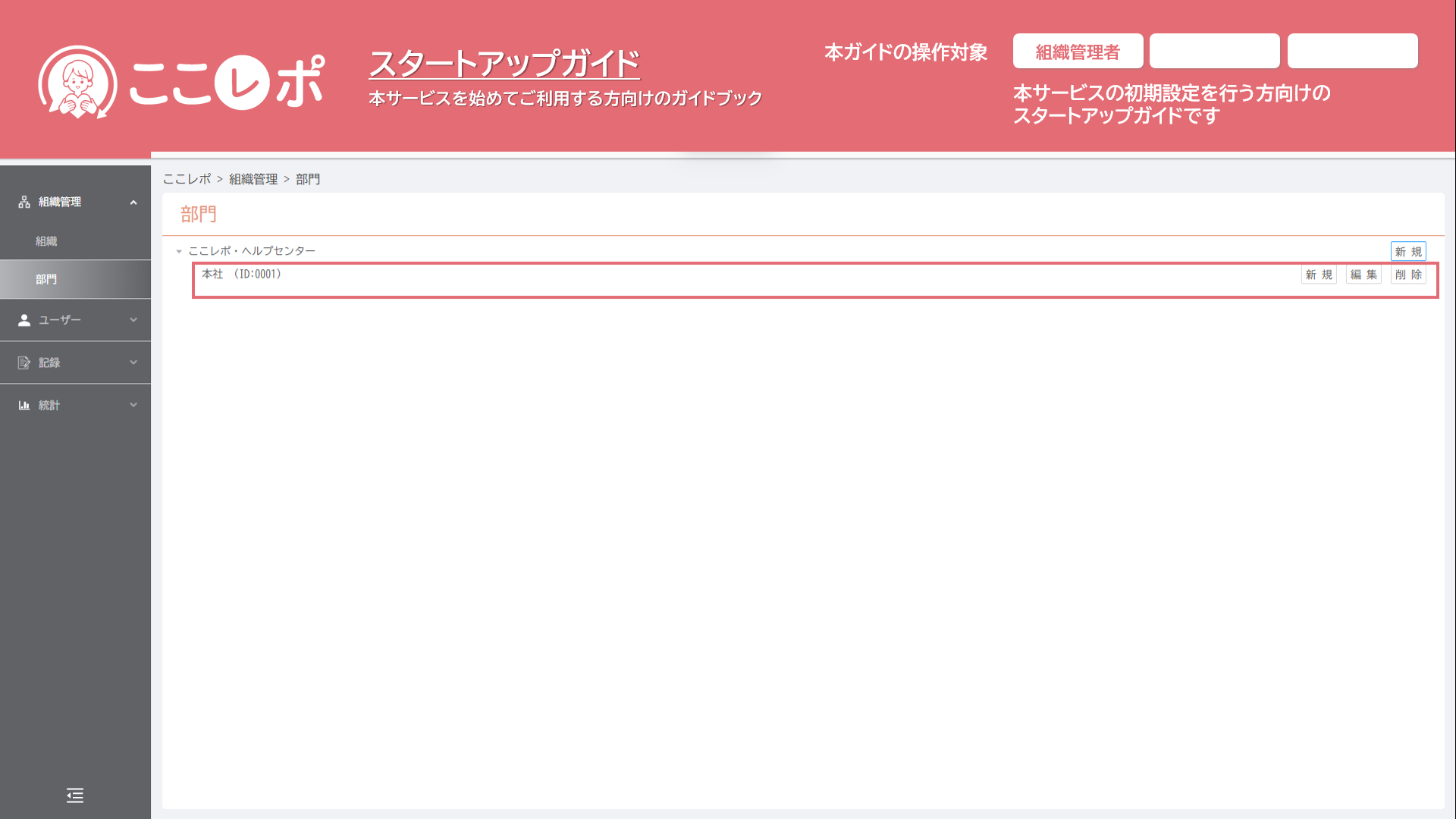
登録した部門が表示されます。登録した部門の子部門を作成することも可能です。親部門となる部門名の右横にある「新規」をクリックして子部門を作成します。
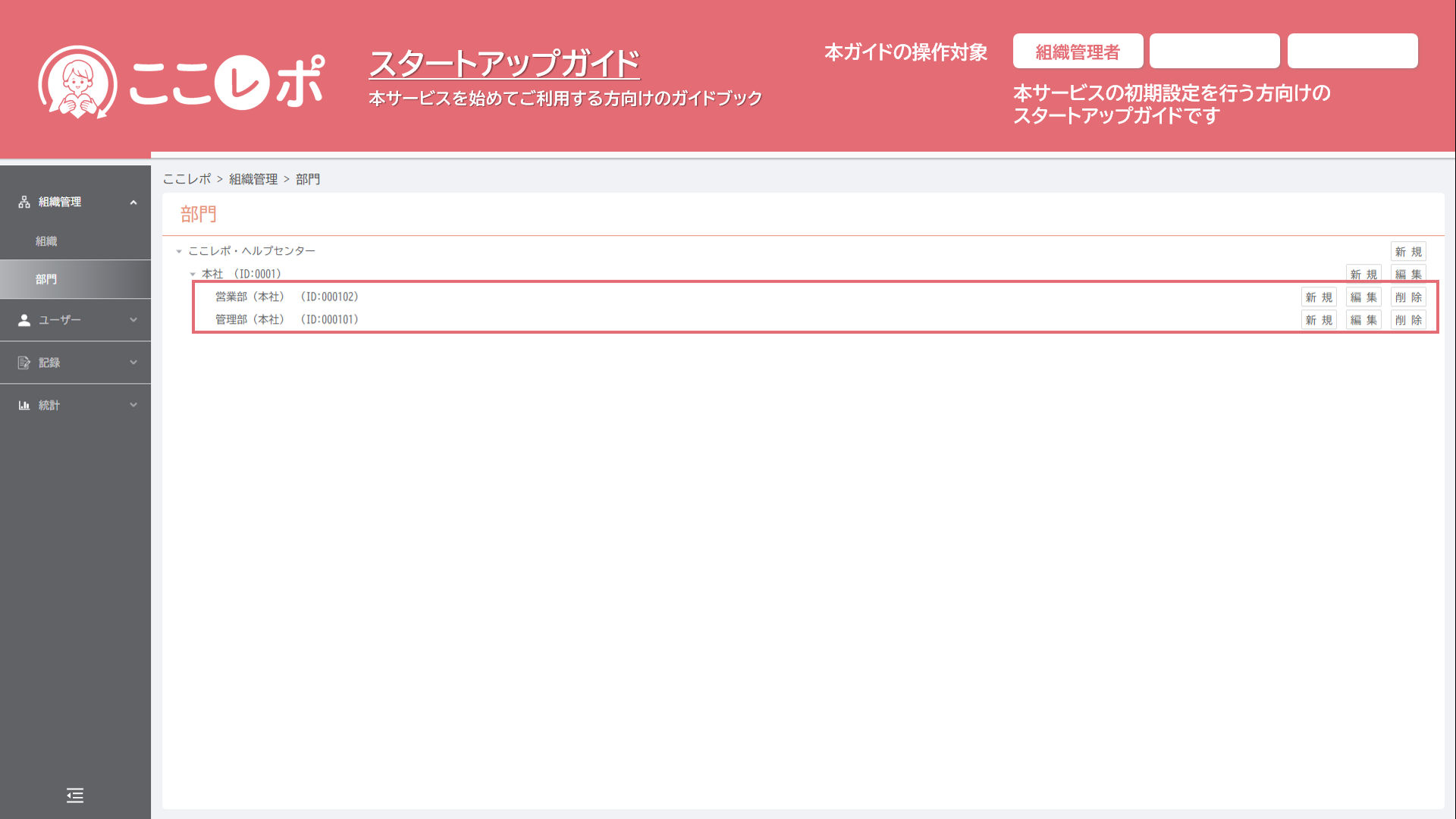
部門の作成が完了すると、表示のように子部門が作成されます
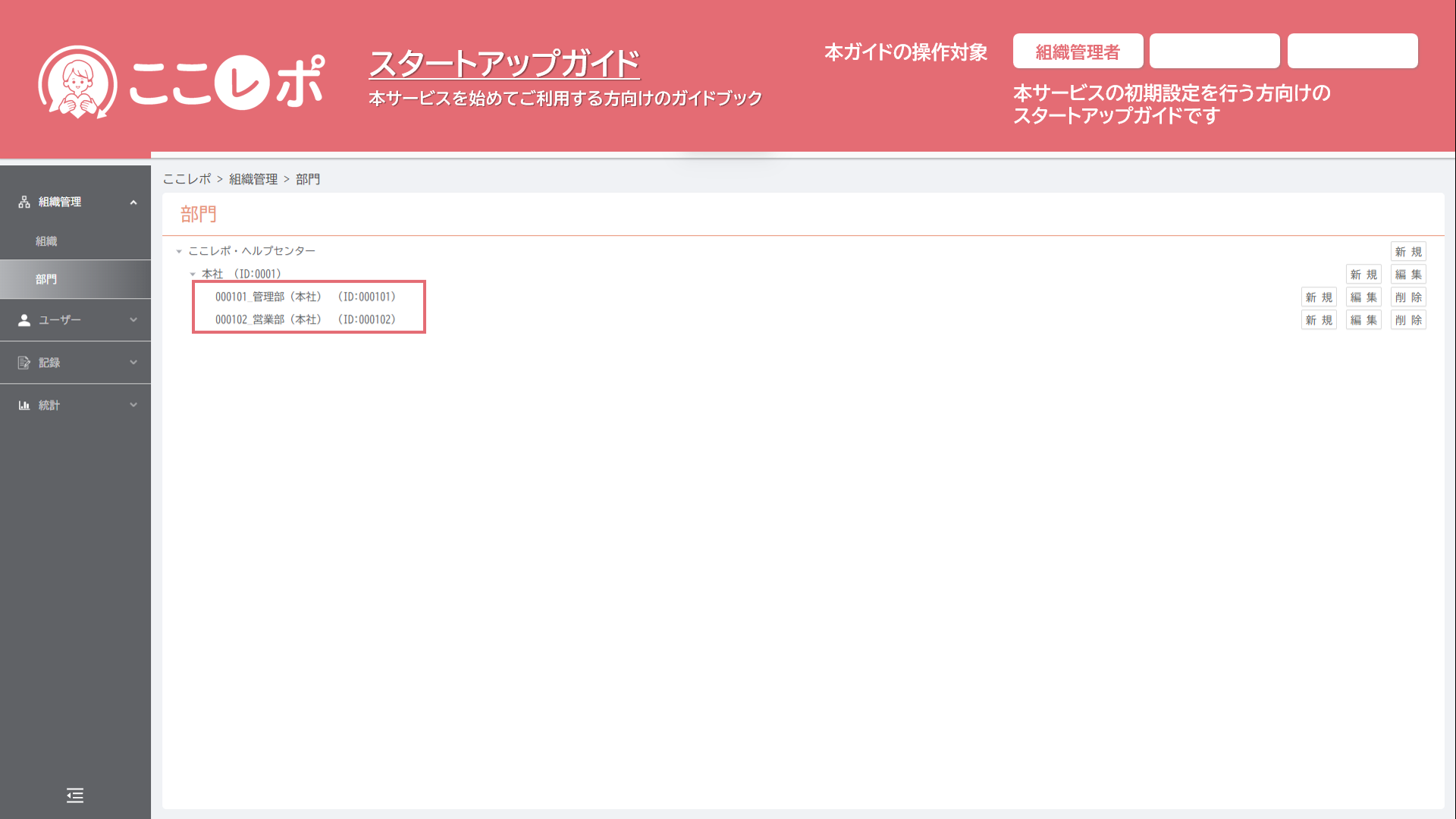
部門名は自動で昇順で並べ替えられます。
記号、数字、アルファべット、ひらがな、カタカナ、漢字の順で並べ替えられます。部門名に数字でナンバリングいただくことで、想定した並びで表示することが可能です
ユーザーの作成方法

ユーザーの作成方法についてご案内します
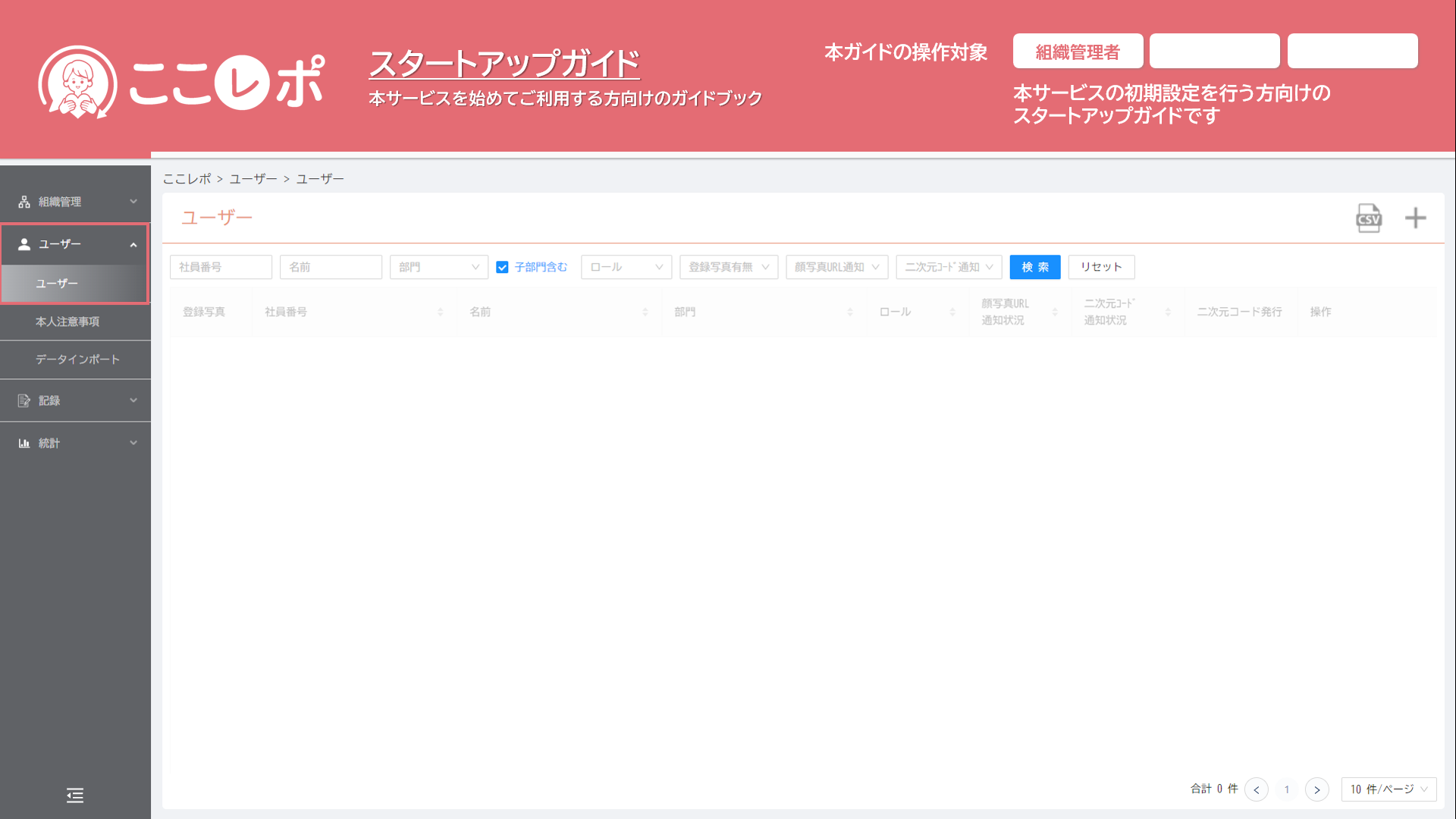
左メニューから「ユーザー」、「ユーザー」をクリックします
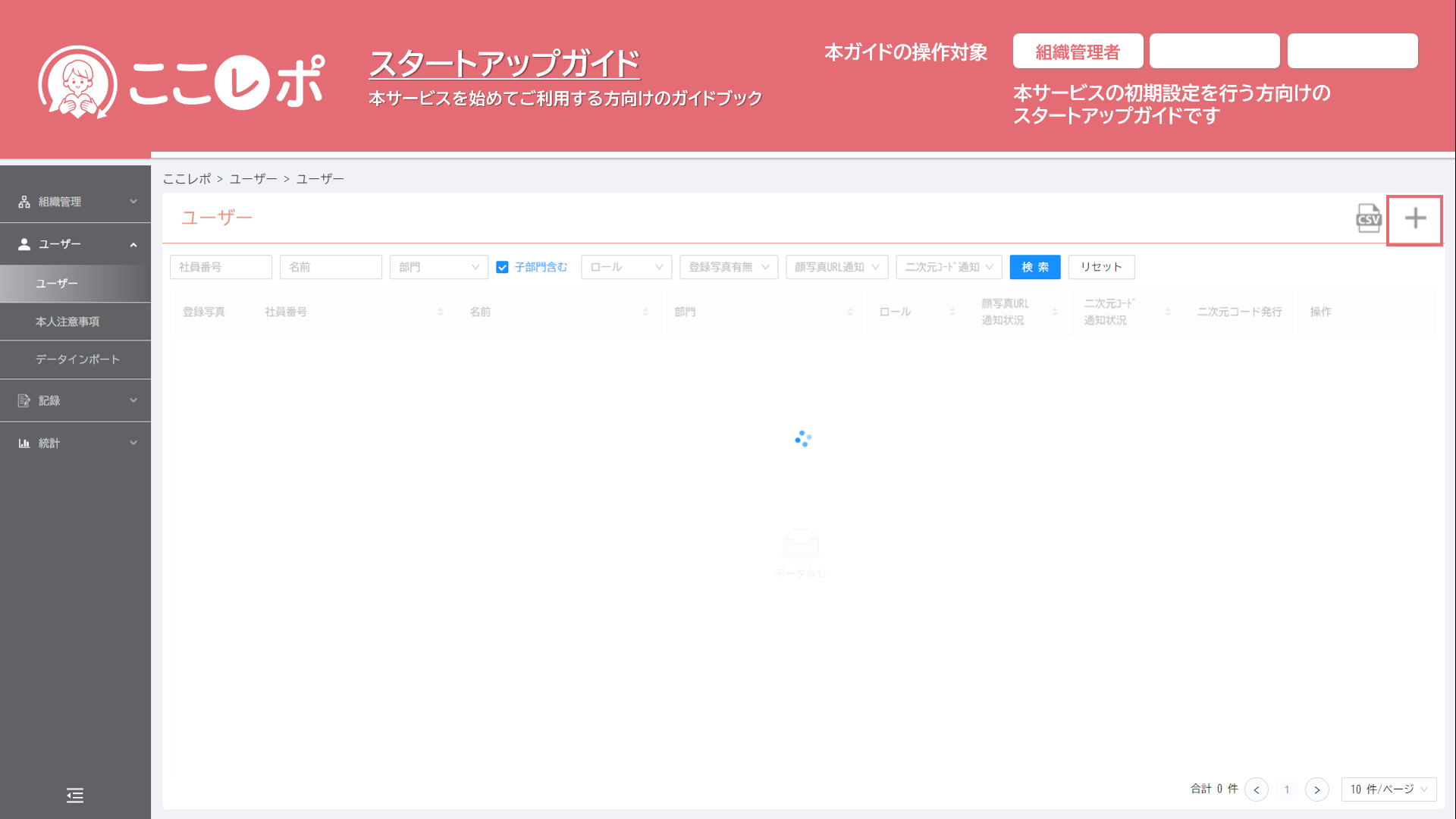
ユーザー画面が表示されたら、画面右上の「プラス」をクリックします
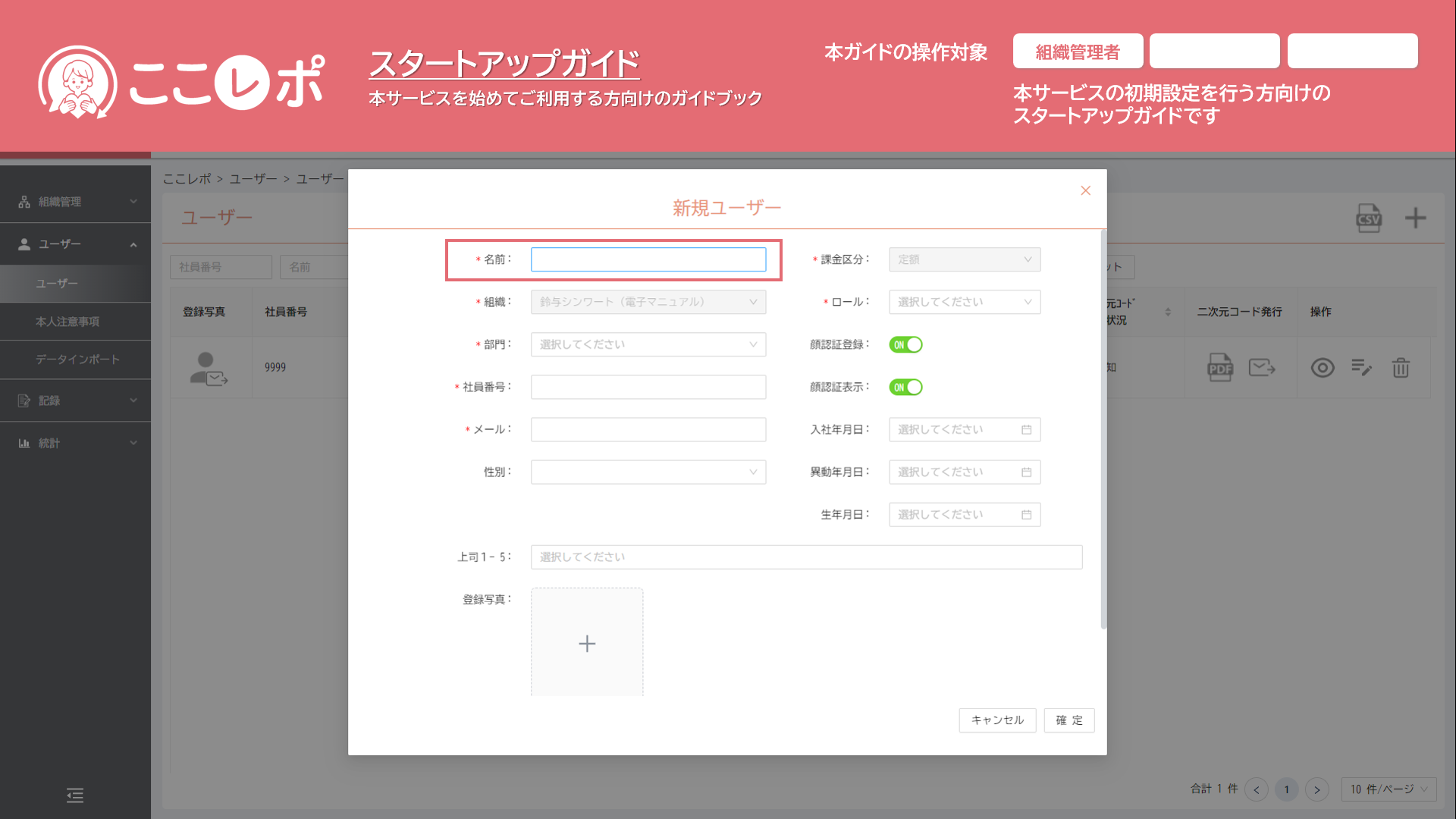
名前
ユーザー名を登録します
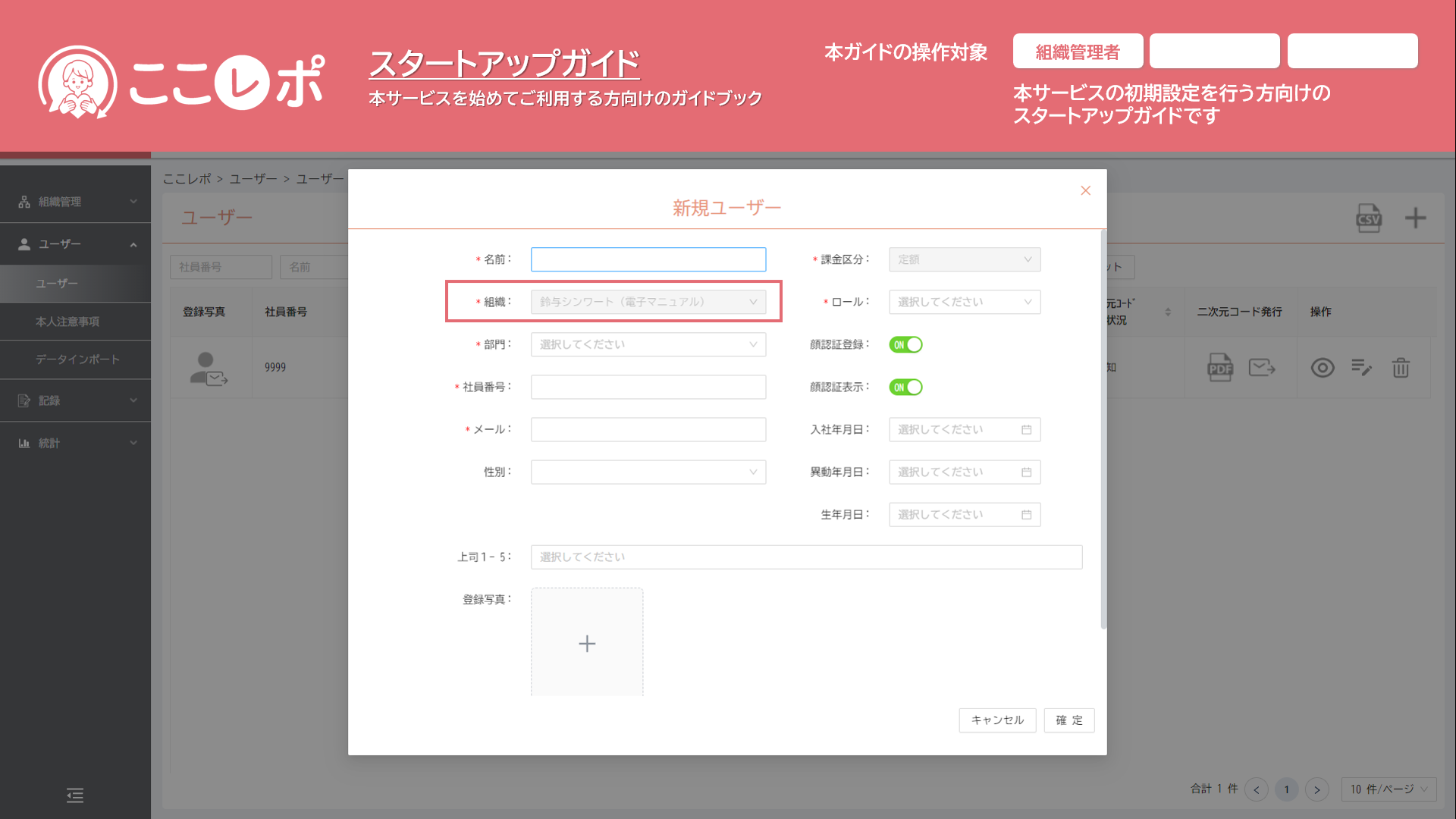
組織
ユーザーが所属する組織を表示します
この項目は選択不可となります
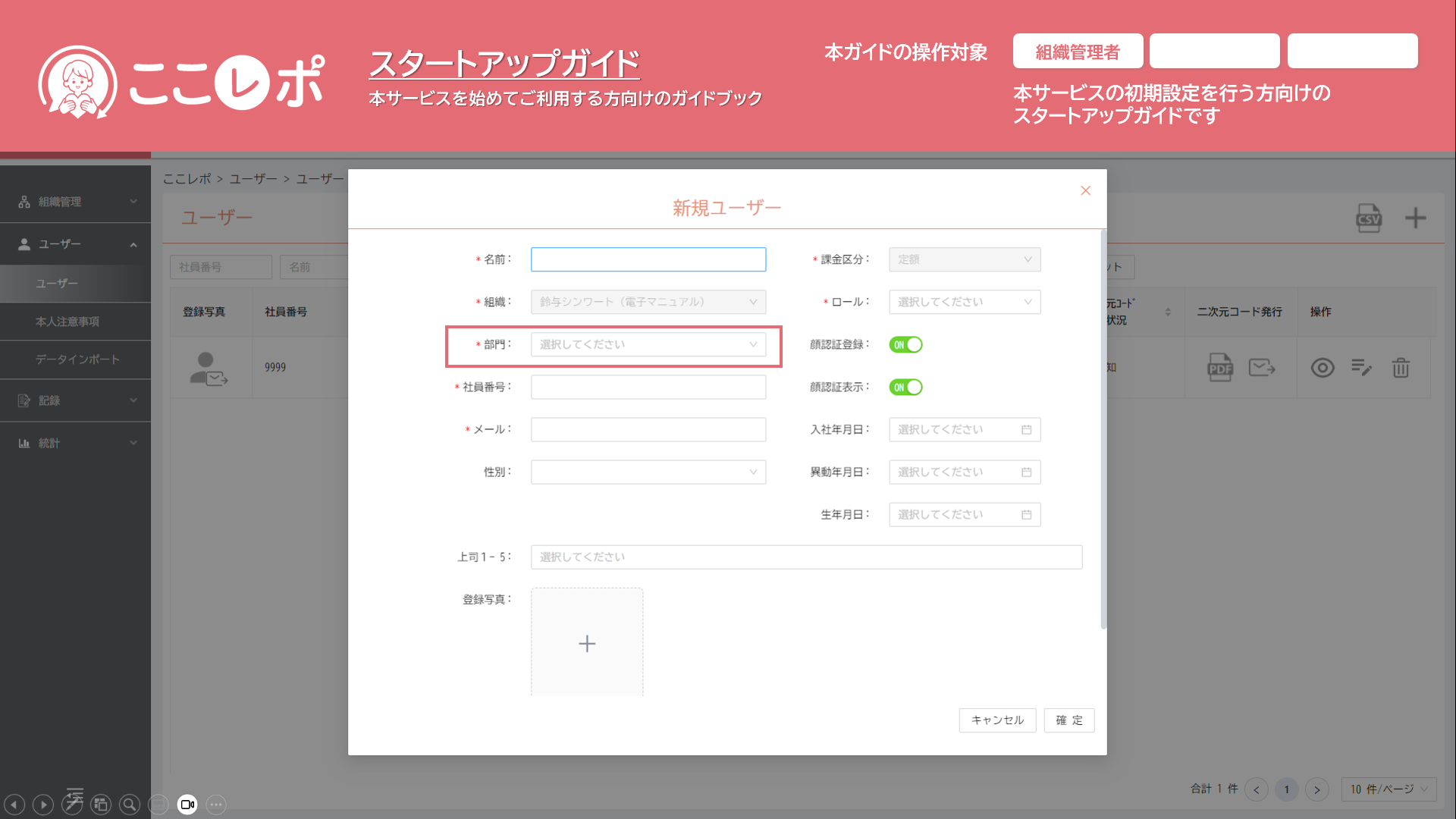
部門
ユーザーが所属する部門を表示します。
「部門」で予め作成した内容から選択します
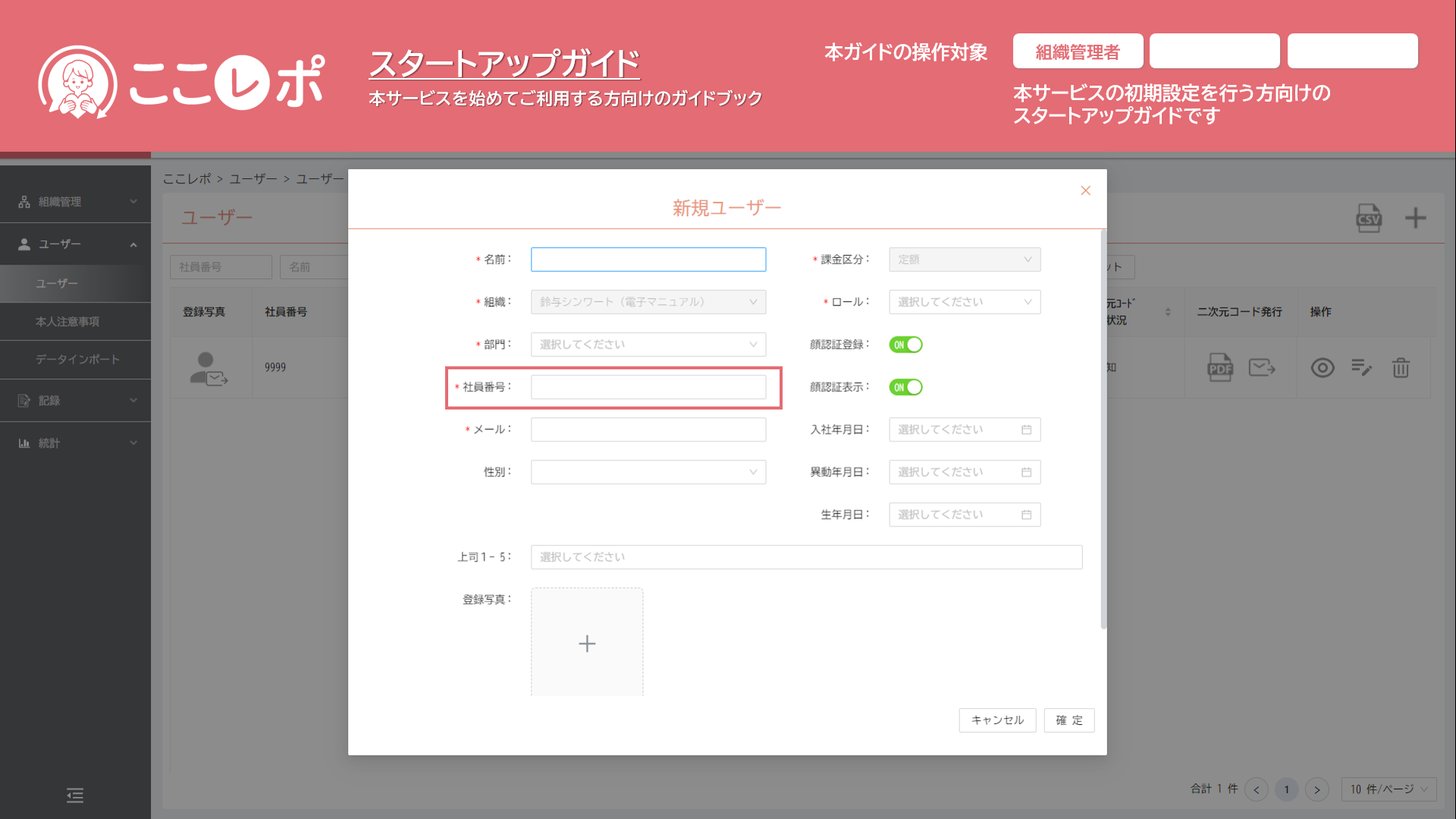
社員番号
ユーザーの社員番号を登録します。この項目は「組織編集」画面で表示名を変更している場合、そこで登録した名称が表示されます。
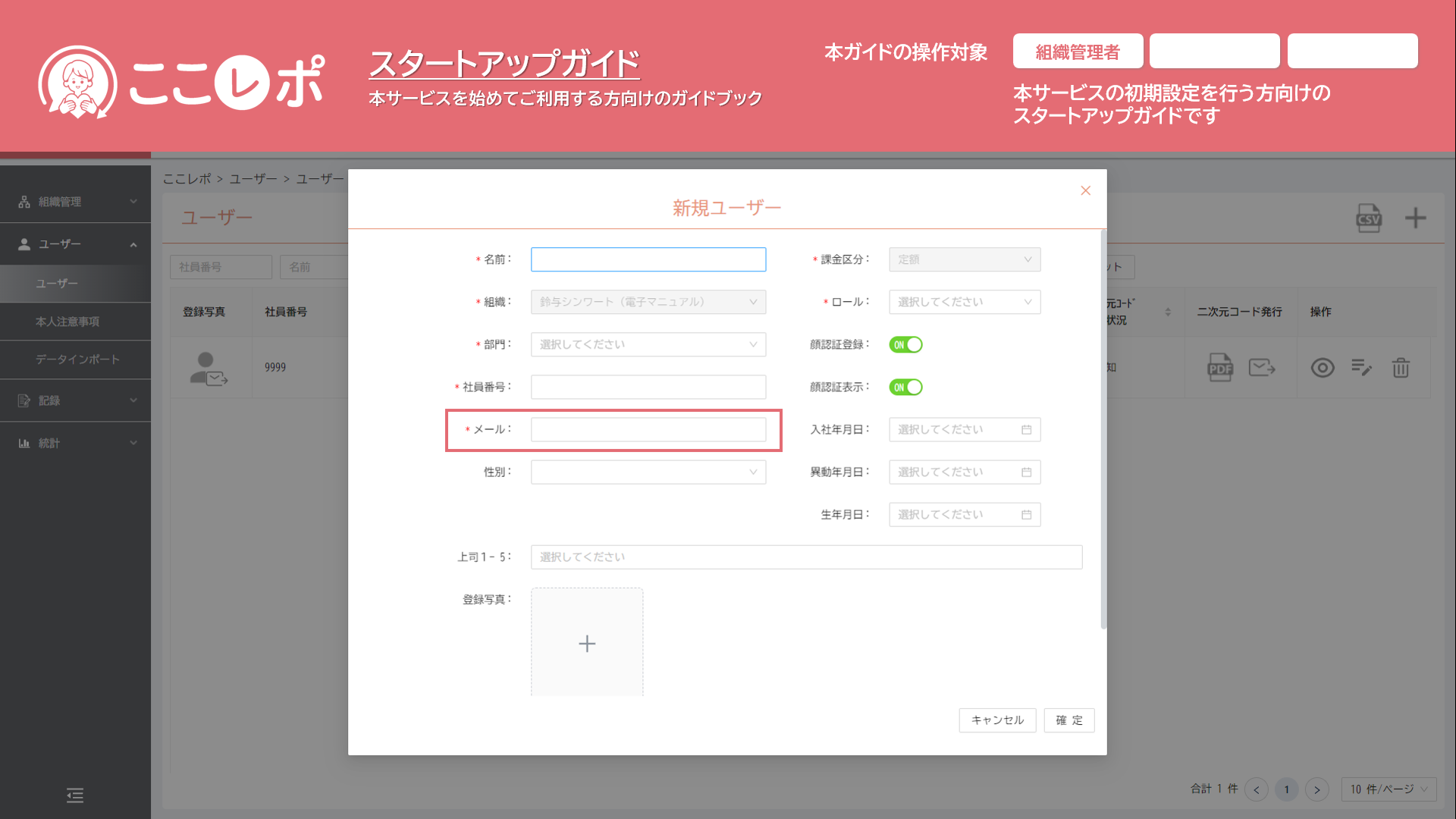
メール
ユーザーのメールアドレスを登録します。メールアドレスは重複できない項目です。1人1アドレス必要です。登録したメールアドレスに、顔写真登録用のメール、アプリ初期登録用のメール、管理者には通知メールが送信されます。
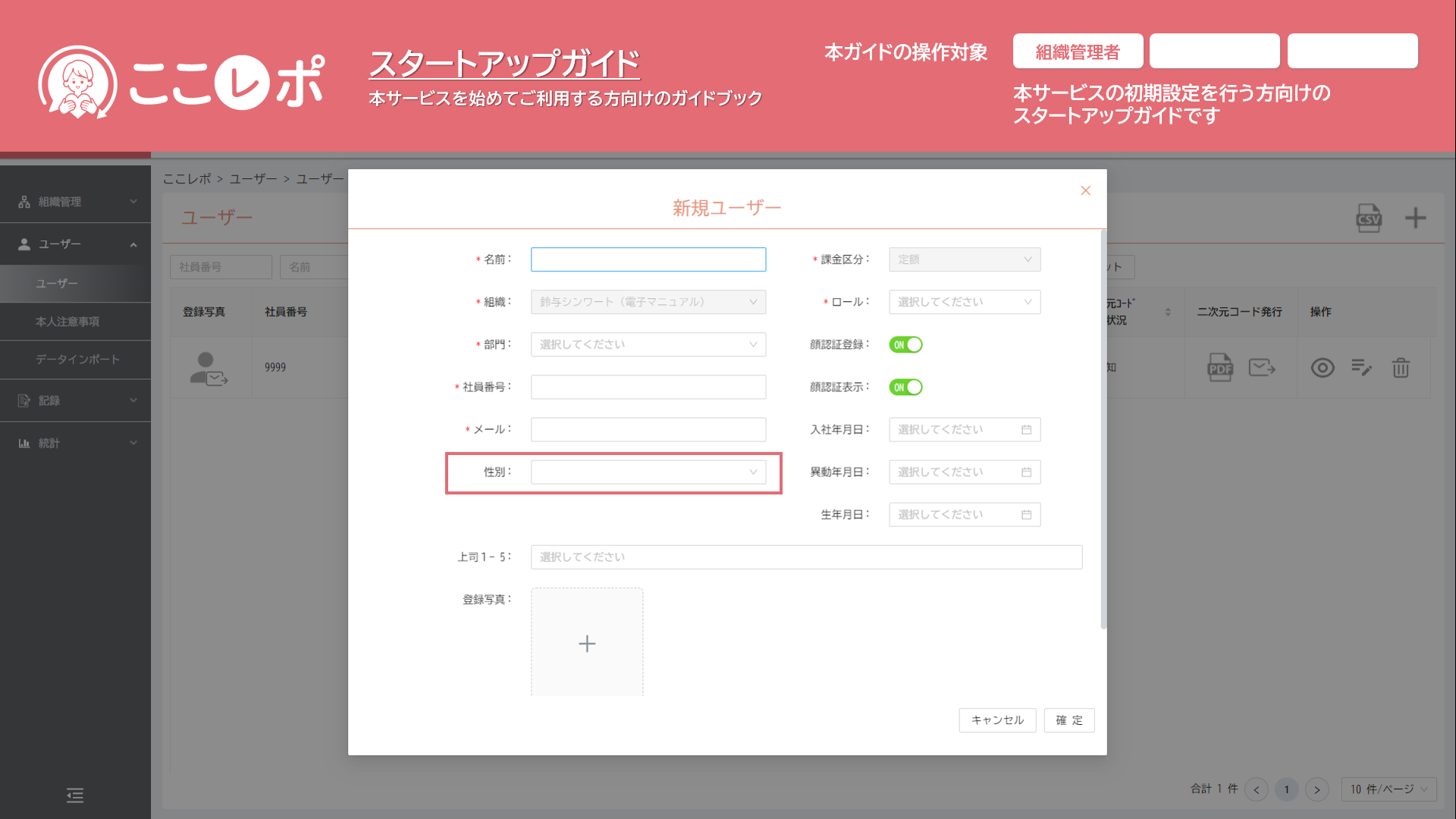
性別
ユーザーの性別を任意に設定します
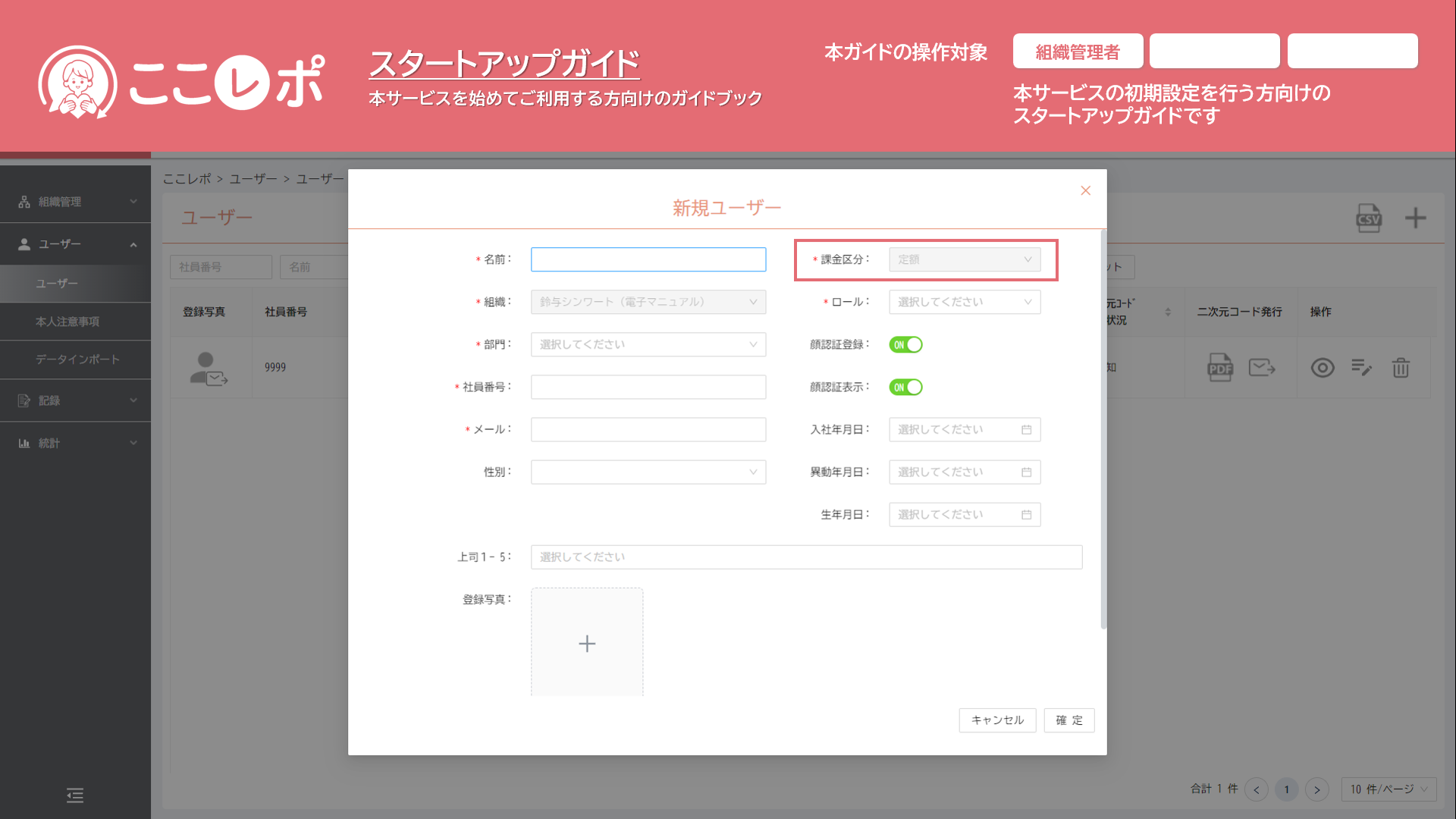
課金区分
この項目は選択不可となります
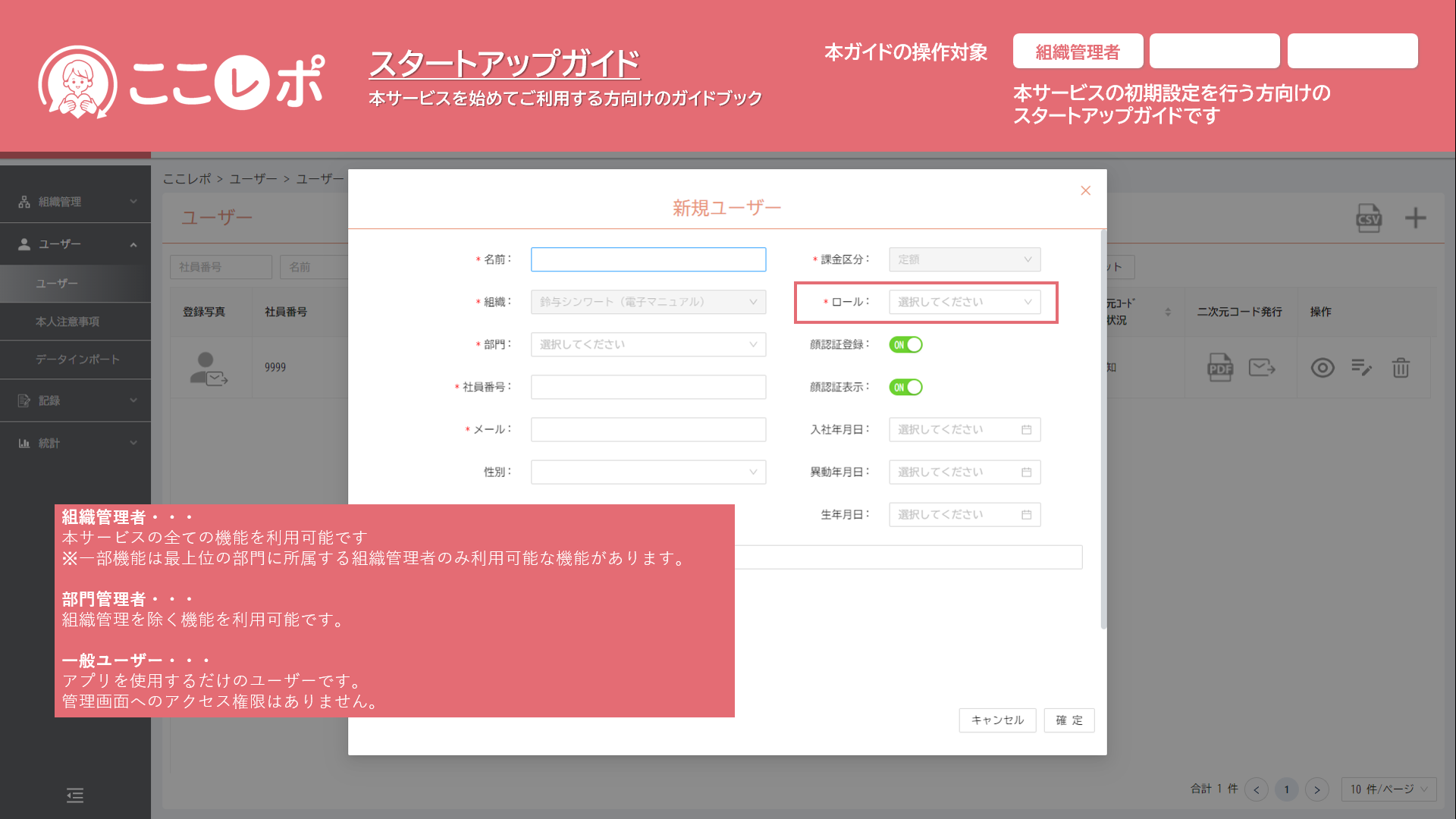
ロール
ユーザーの権限を設定します組織管理者、部門管理者、一般ユーザーから選択します。
【組織管理者】
本サービスの全ての機能を利用可能です。本サービスを管理するユーザーを組織管理者で登録してください。
【部門管理者】
ユーザーの作成、編集、記録の確認などを利用可能です。拠点長、部門長などを部門管理者で登録してください。
【一般ユーザー】アプリを使用するだけのユーザーです。管理画面へのアクセス権はありません。
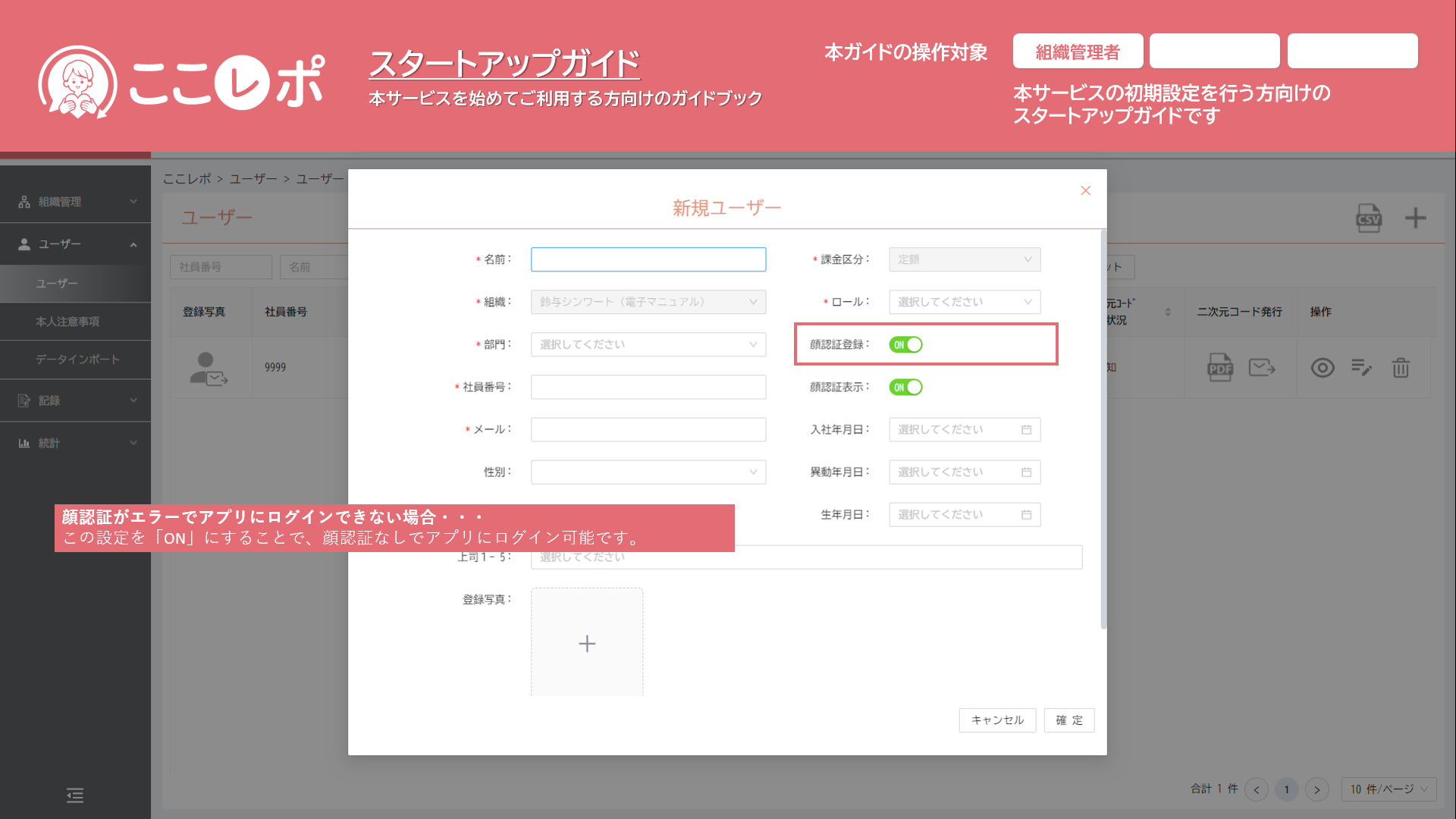
顔認証登録
ユーザー単位で顔認証をON(ログイン時の顔認証必要)、OFF(ログイン時の顔認証不要)を設定します。
顔認証がエラーでログインできない場合などは、無効にすることで顔認証を行わずにアプリにログインできます
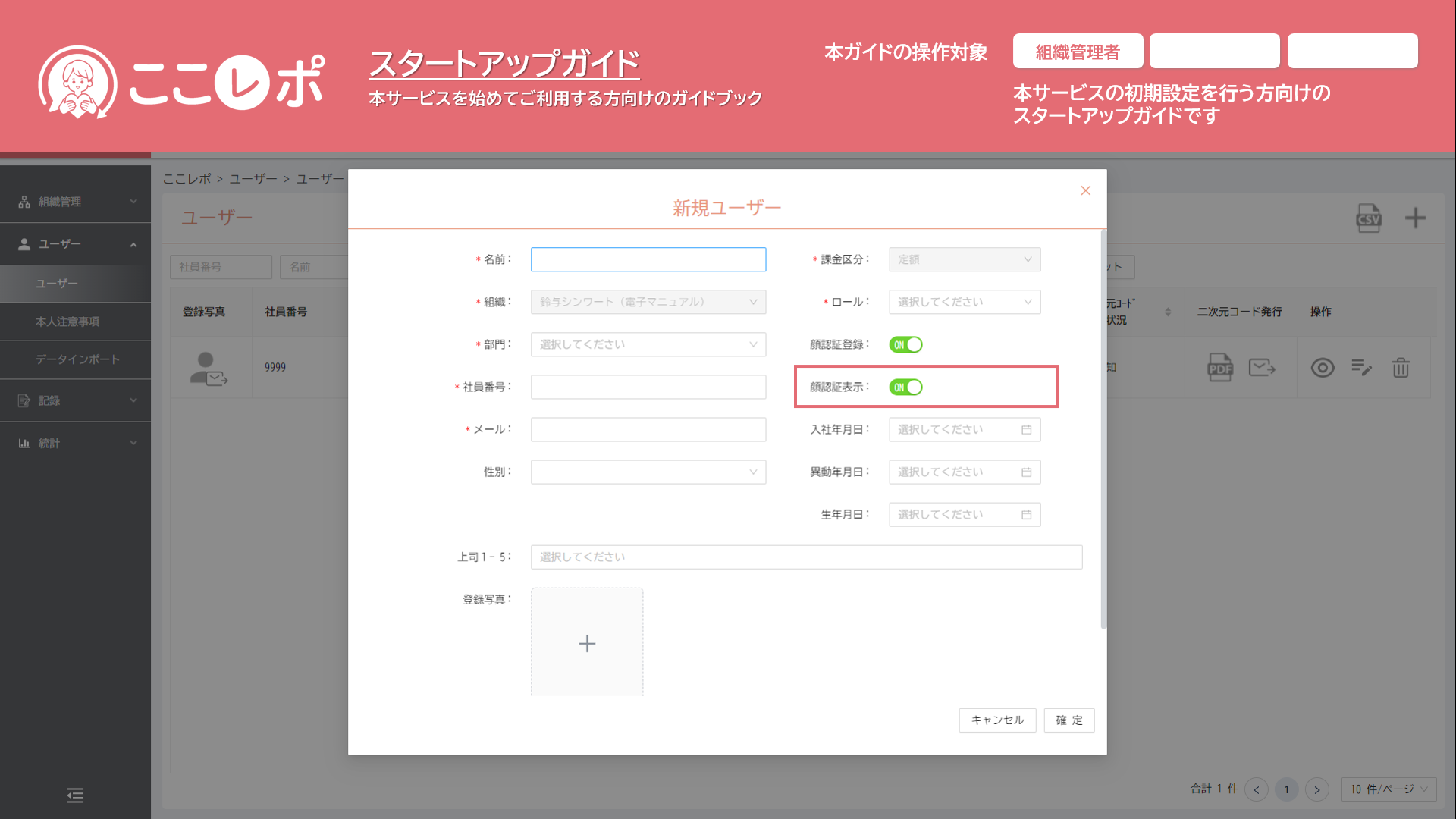
顔認証表示
ユーザー単位で顔認証時の写真の管理画面上での参照をON(表示)、OFF(非表示)設定します

入社年月日
ユーザーの入社年月日を任意に登録します
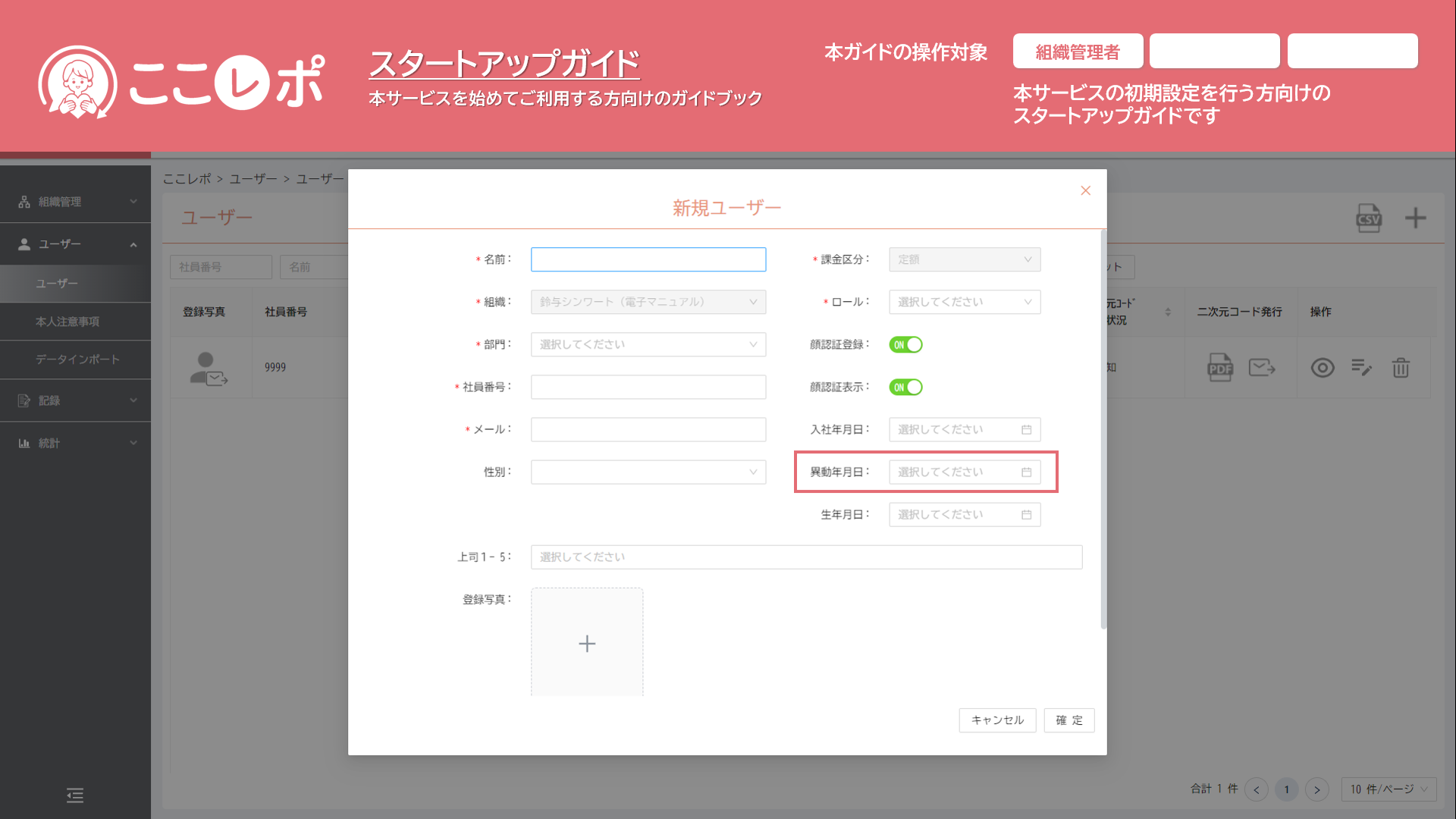
異動年月日
ユーザーの異動年月日を任意に登録します
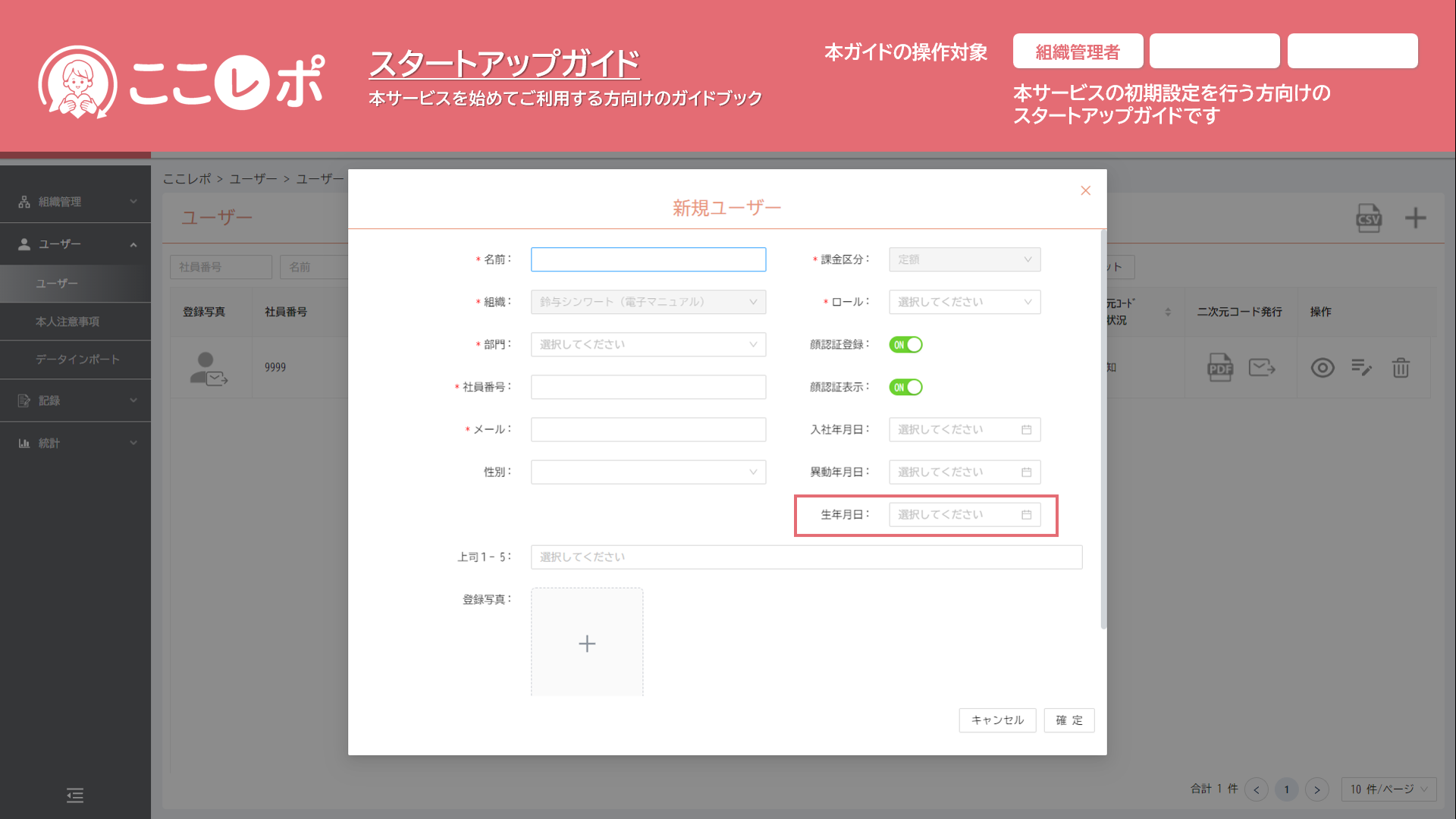
生年月日
ユーザーの生年月日を任意に登録します
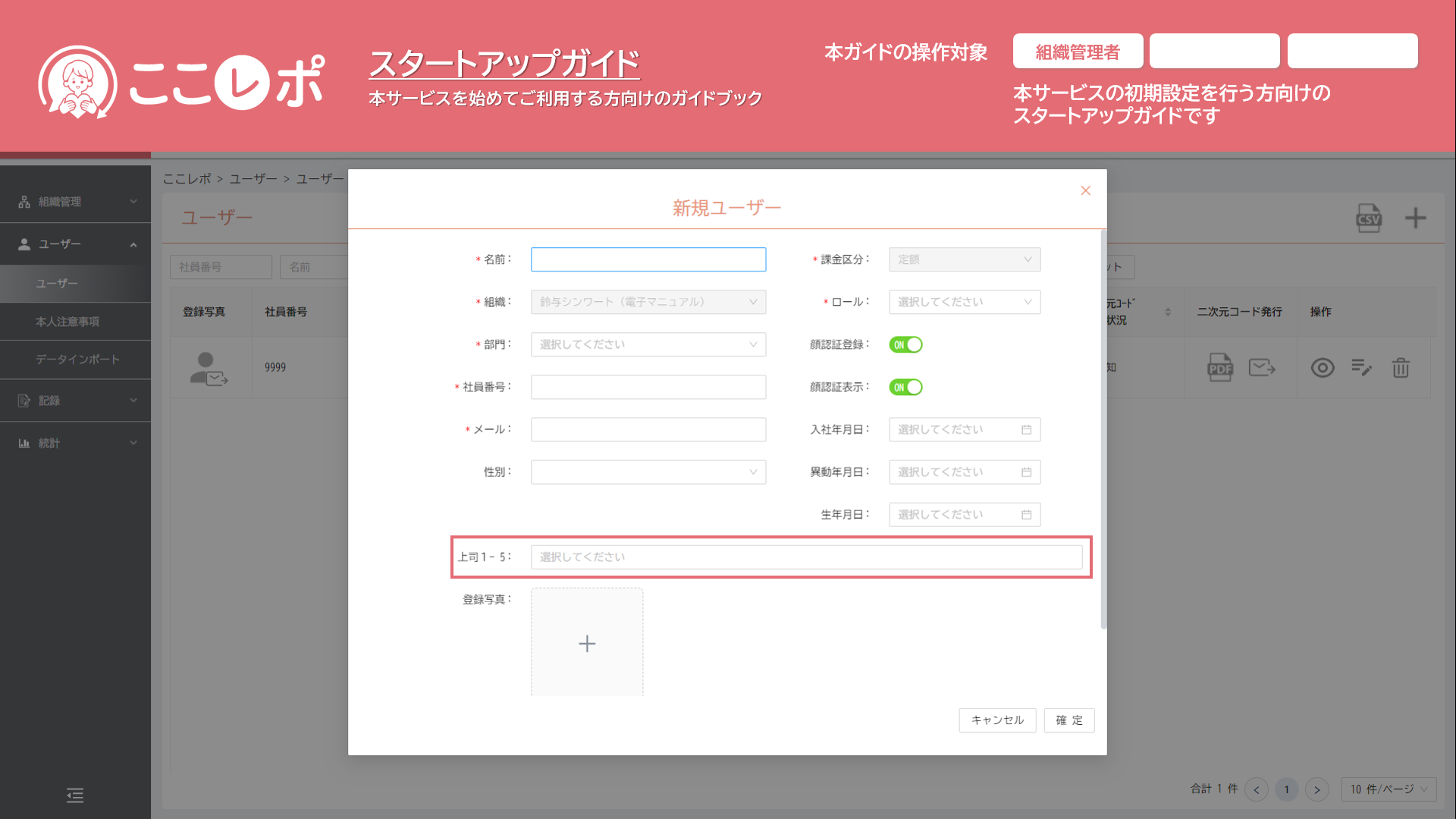
上司
直属の上司、報告先として設定する上司を選択します
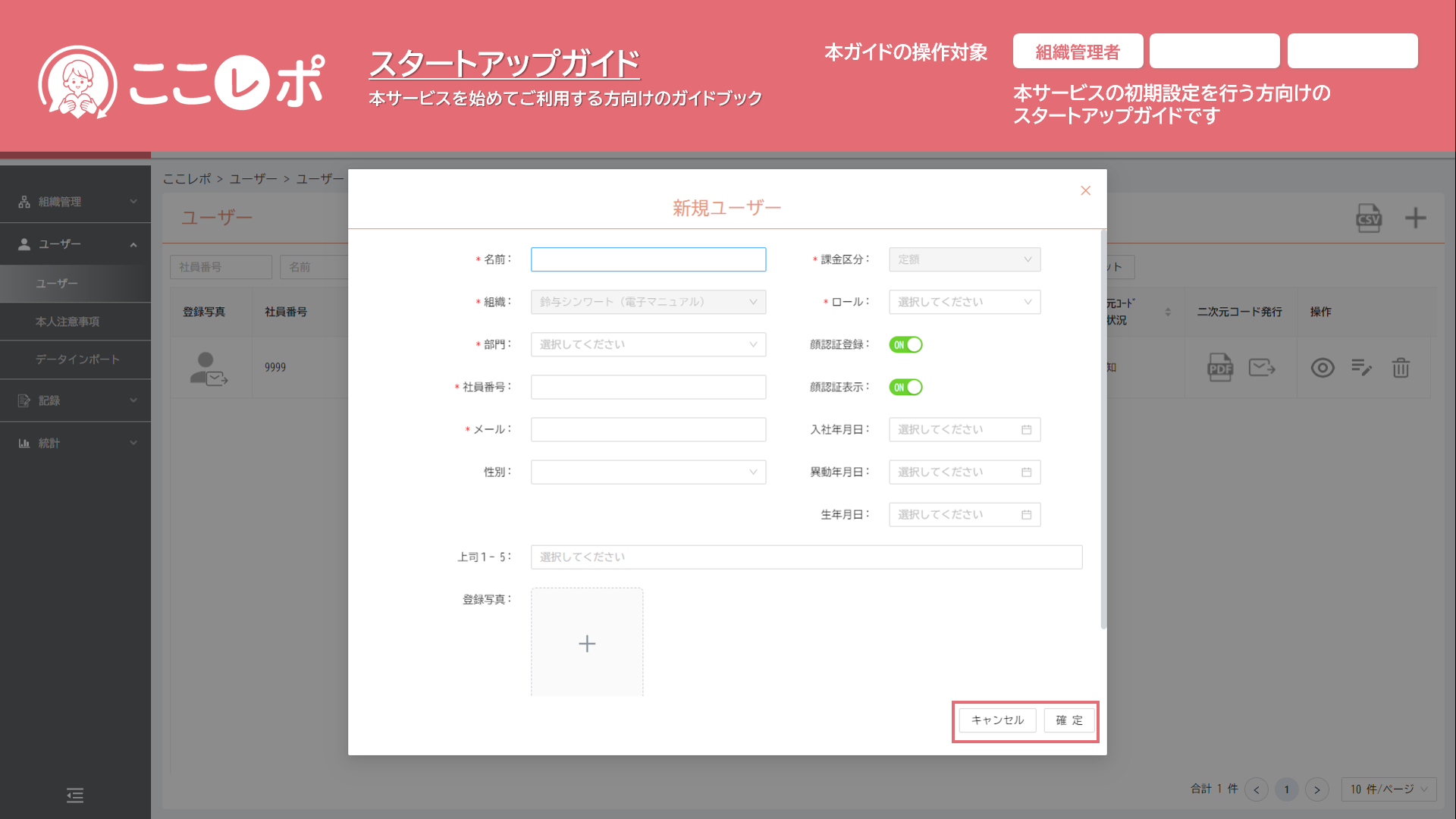
設定が完了したら「確定」をクリックして画面を終了します。確定を押さずに画面を終了すると、設定が反映されません。設定を変更せずに画面を終了する場合は、「キャンセル」または右上の「×」をクリックしてください
ユーザーの初期設定

ユーザーの初期設定では、ユーザー作成後、ユーザーが行う顔写真の登録、アプリの初期登録について
管理画面で操作が必要な内容についてご案内します
※ユーザー側の操作方法は別資料「スタートアップガイド(ユーザー向け)」をご参照ください
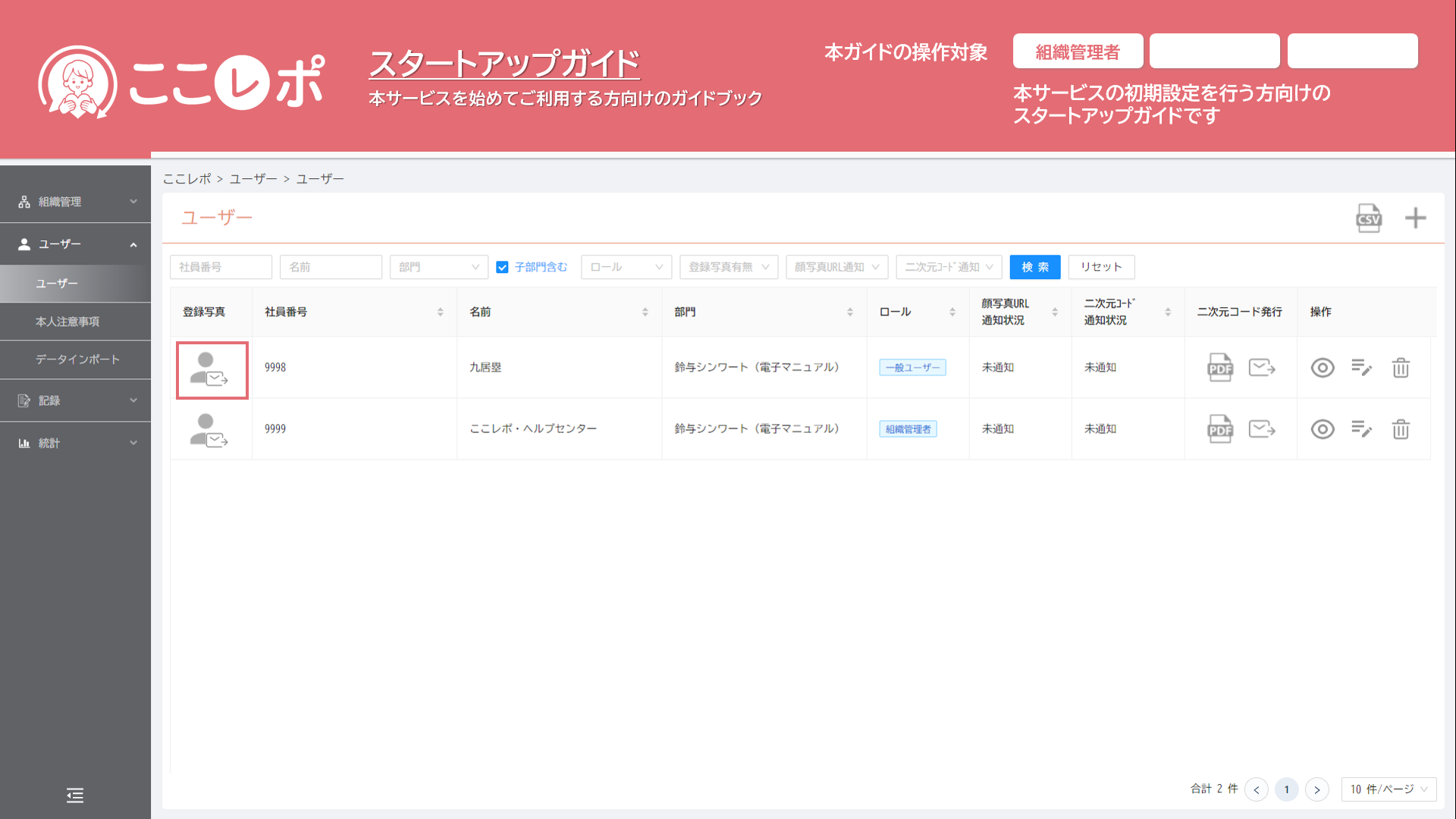
顔写真の登録をユーザーに促します。ユーザー画面から対象ユーザーの列にある「登録写真」アイコンをクリックしてユーザーのメールアドレスに「顔写真登録」のメールを送信します
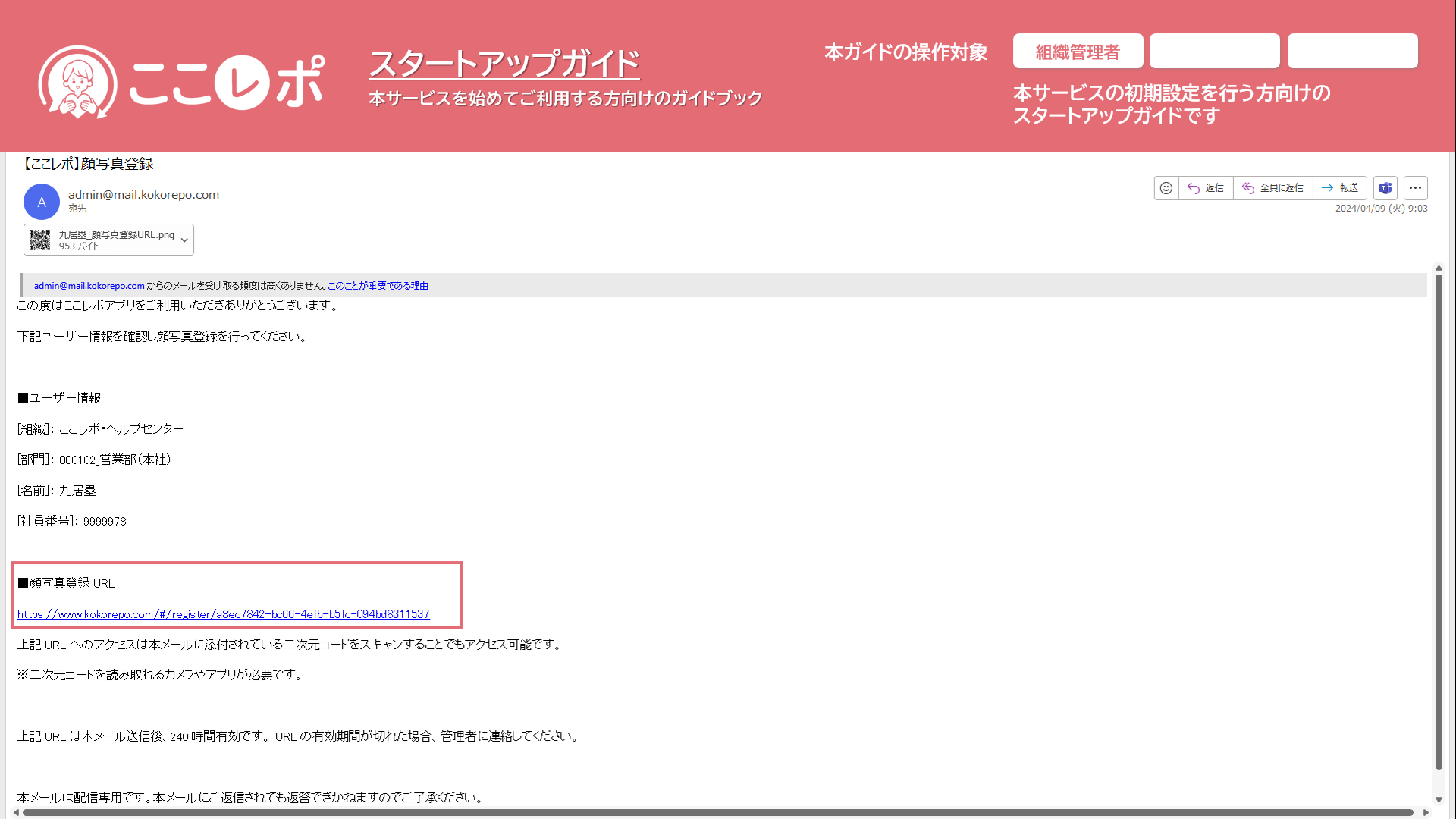
ユーザーに「ここれぽ顔写真登録」という件名のメールが送信されます。
ユーザーは文中に記載の「顔写真登録URL」にスマートフォンからアクセス。自撮りで写真を登録します
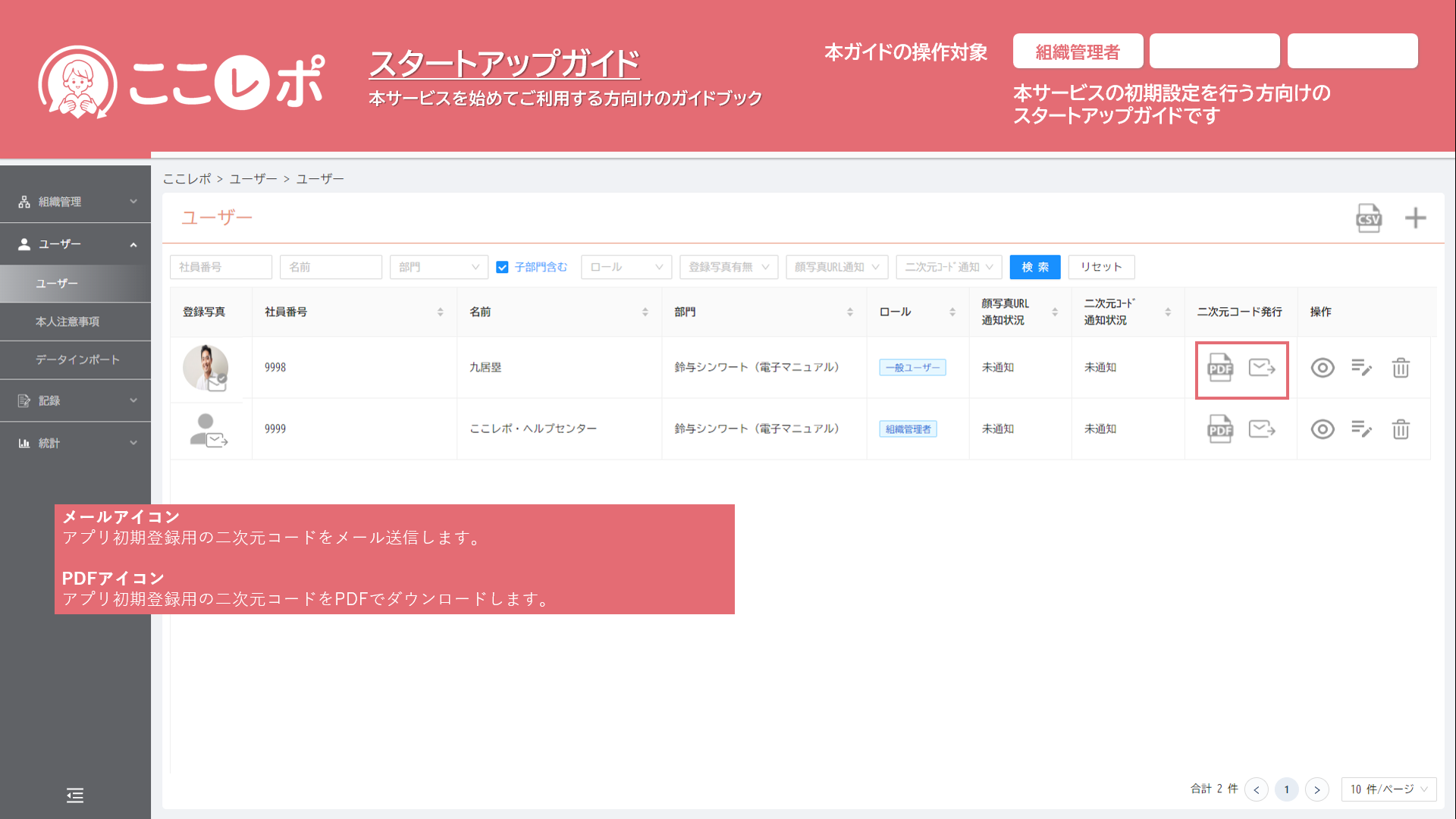
ユーザーが顔写真の登録を完了したら、「登録写真」欄に画像が表示されます。管理者は、次にアプリの初期登録を行うための二次元コードをユーザーに送信します。「二次元コード発行」欄にある「メール」アイコン、または「PDF」アイコンをクリックします。
メールアイコン。アプリ初期登録用の二次元コードをメール送信します。
PDFアイコン。アプリ初期登録用の二次元コードをPDFでダウンロードします。
印刷するなどしてユーザーに配布してください。
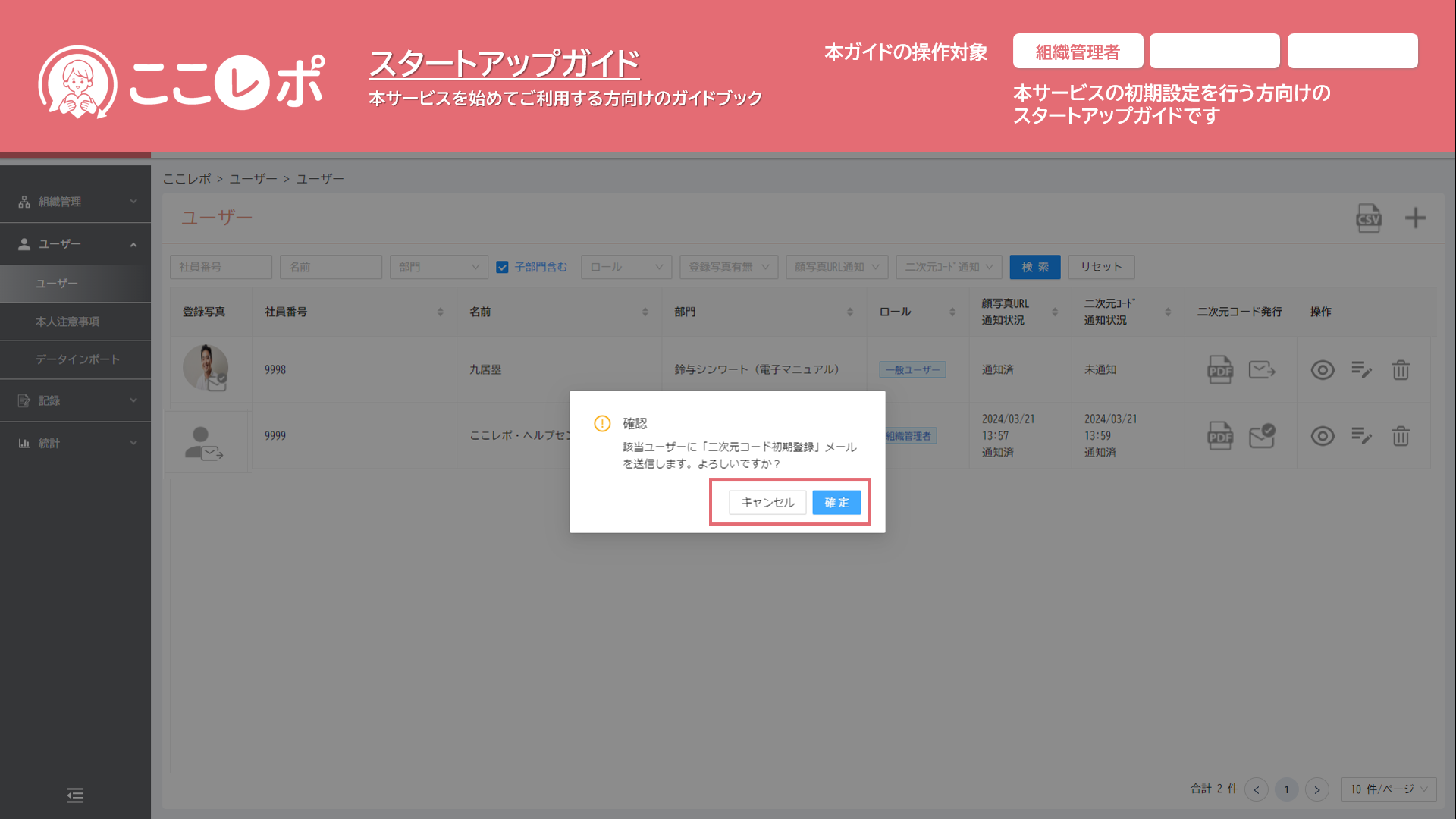
「確認」ウインドウが表示されたら「確定」をクリックします
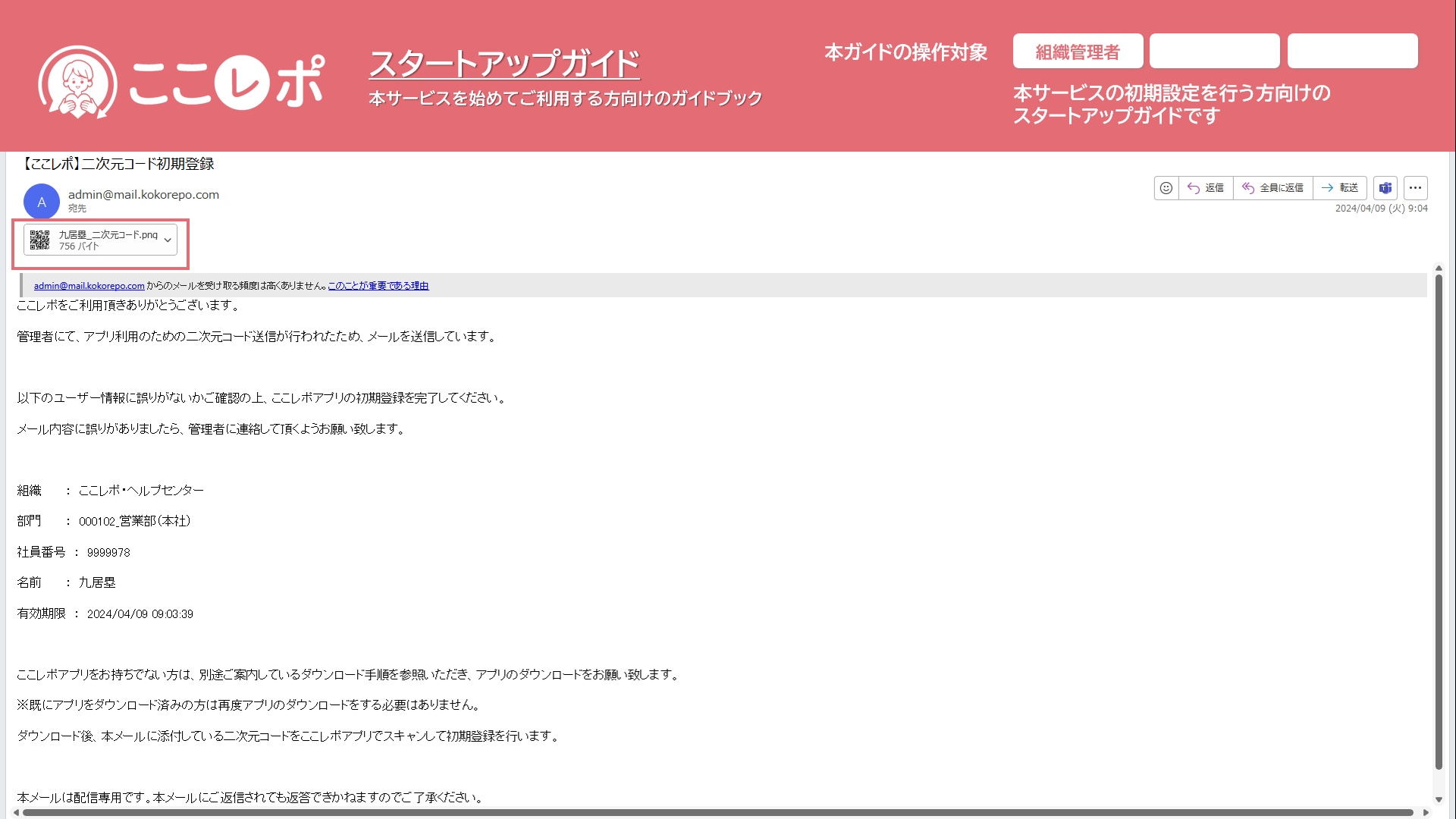
ユーザーに「ここれぽ二次元コード初期登録」という件名のメールが送信されます。ユーザーは添付の二次元コードをPC画面などに表示。これをアプリでスキャンすることで初期登録を行います
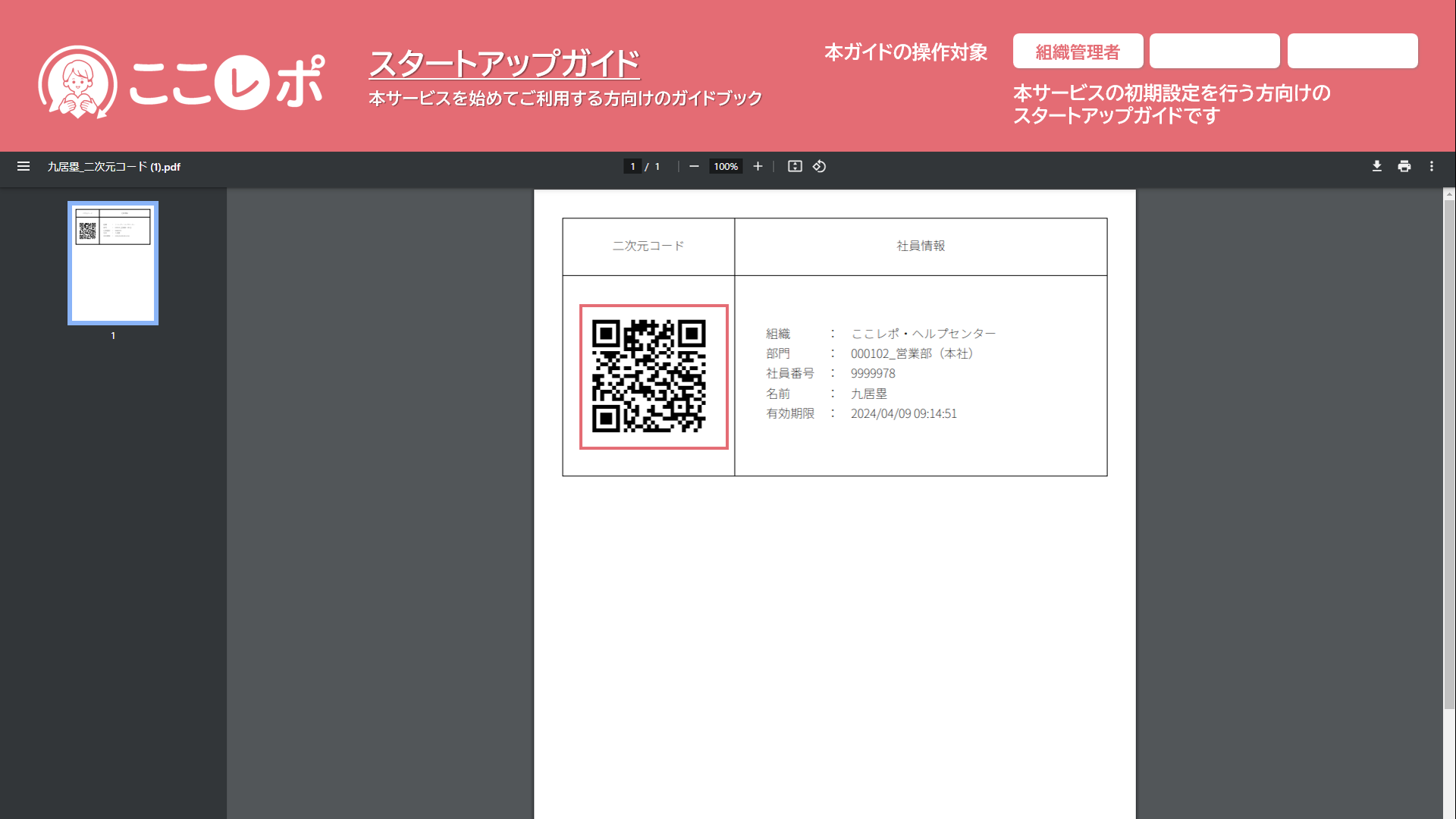
PDFで二次元コードを発行した場合、印刷するなどしてユーザーに配布してください。
ユーザーは紙面の二次元コードをアプリでスキャンすることで初期登録を行います
本人注意事項の作成方法

本人注意事項ではユーザーに関する注意事項等を登録できます。ユーザーに対して、管理者が気にかけておく点などを登録してください
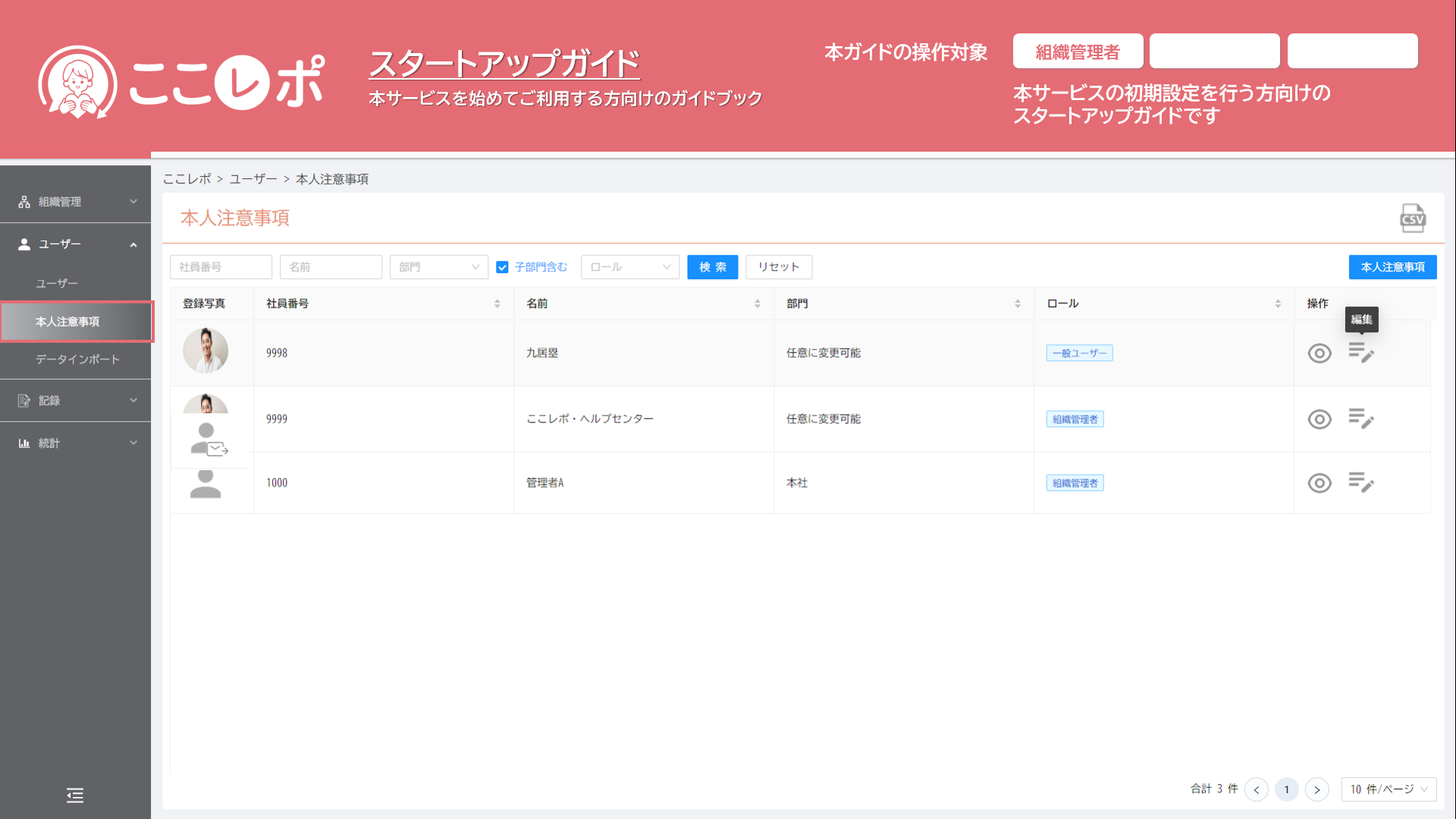
管理画面左メニューから「ユーザー」、「本人注意事項」をクリックします
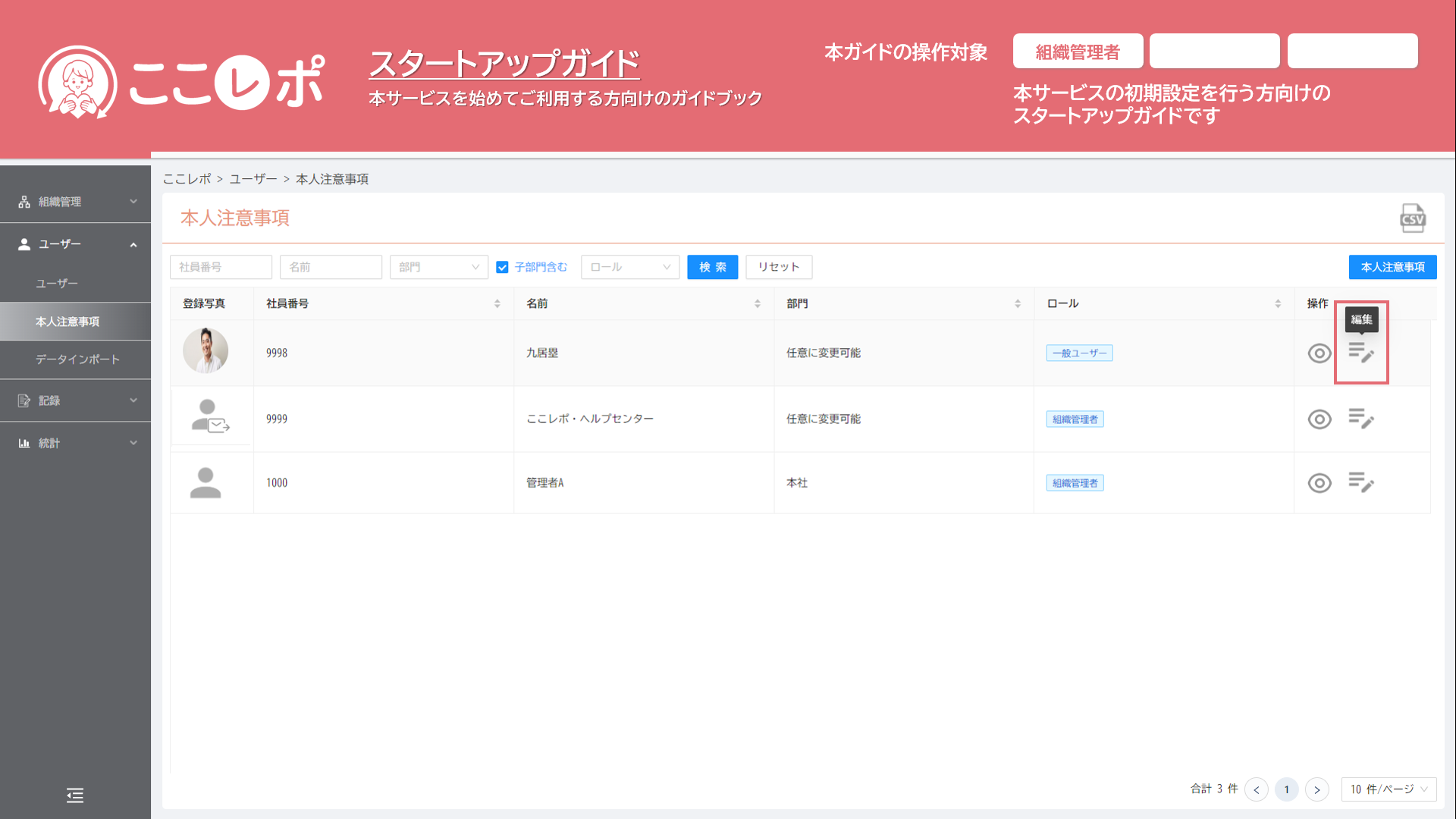
本人注意事項画面が表示されたら、対象ユーザーの操作欄にある、「編集」アイコンをクリックします
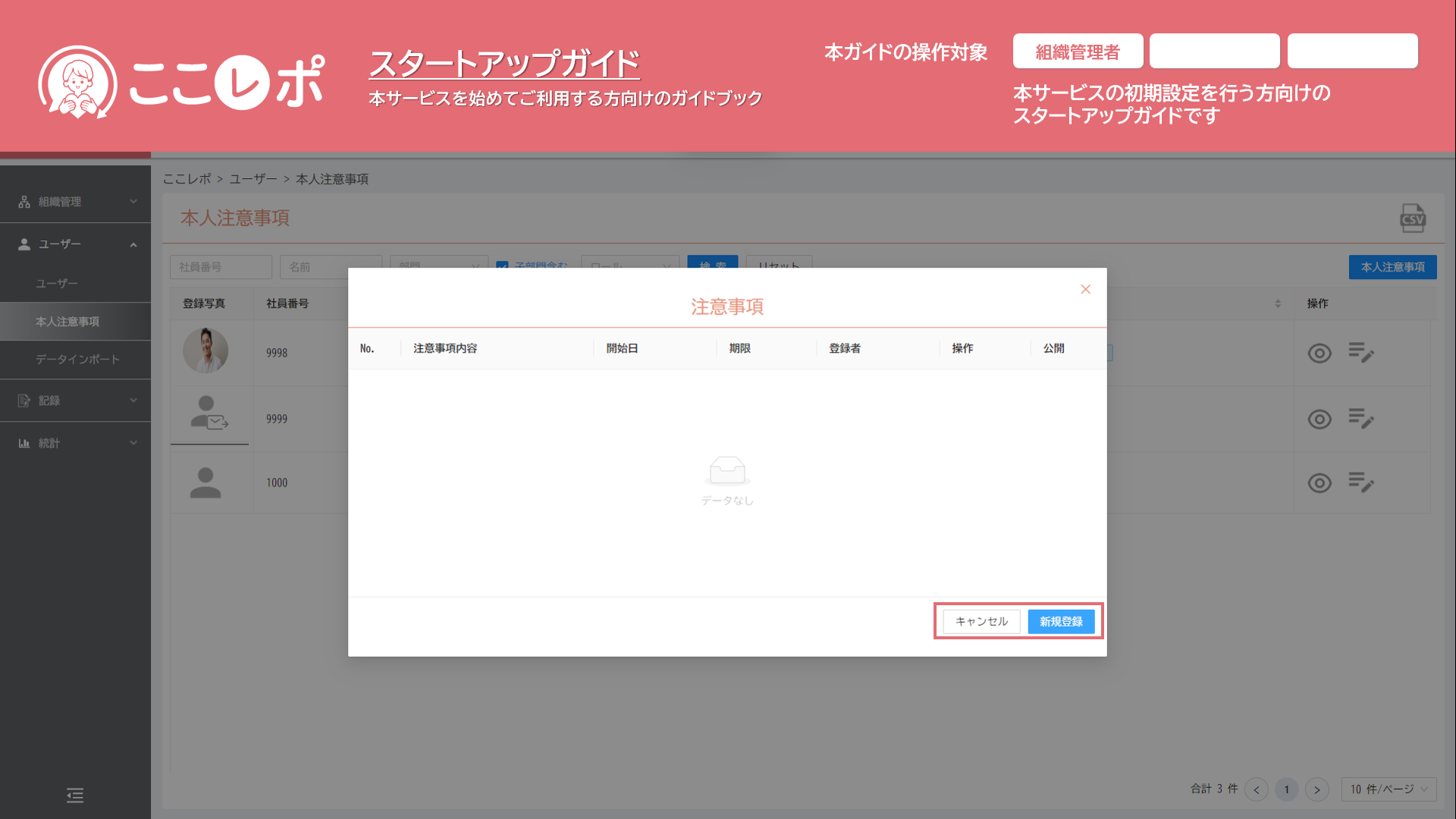
「注意事項」画面が表示されたら「新規登録」ボタンをクリックします
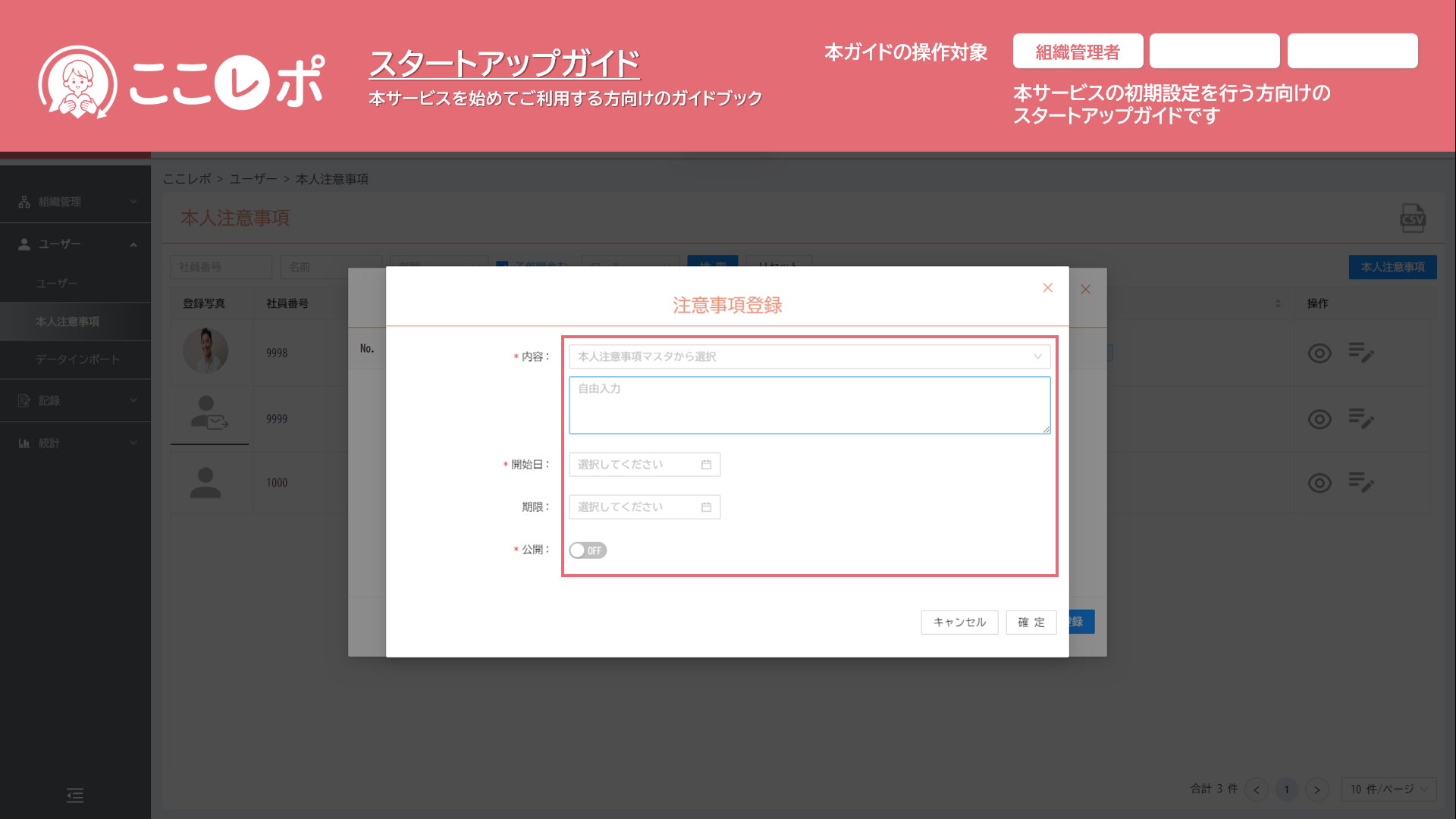
各項目に、ユーザーに関する情報を登録します
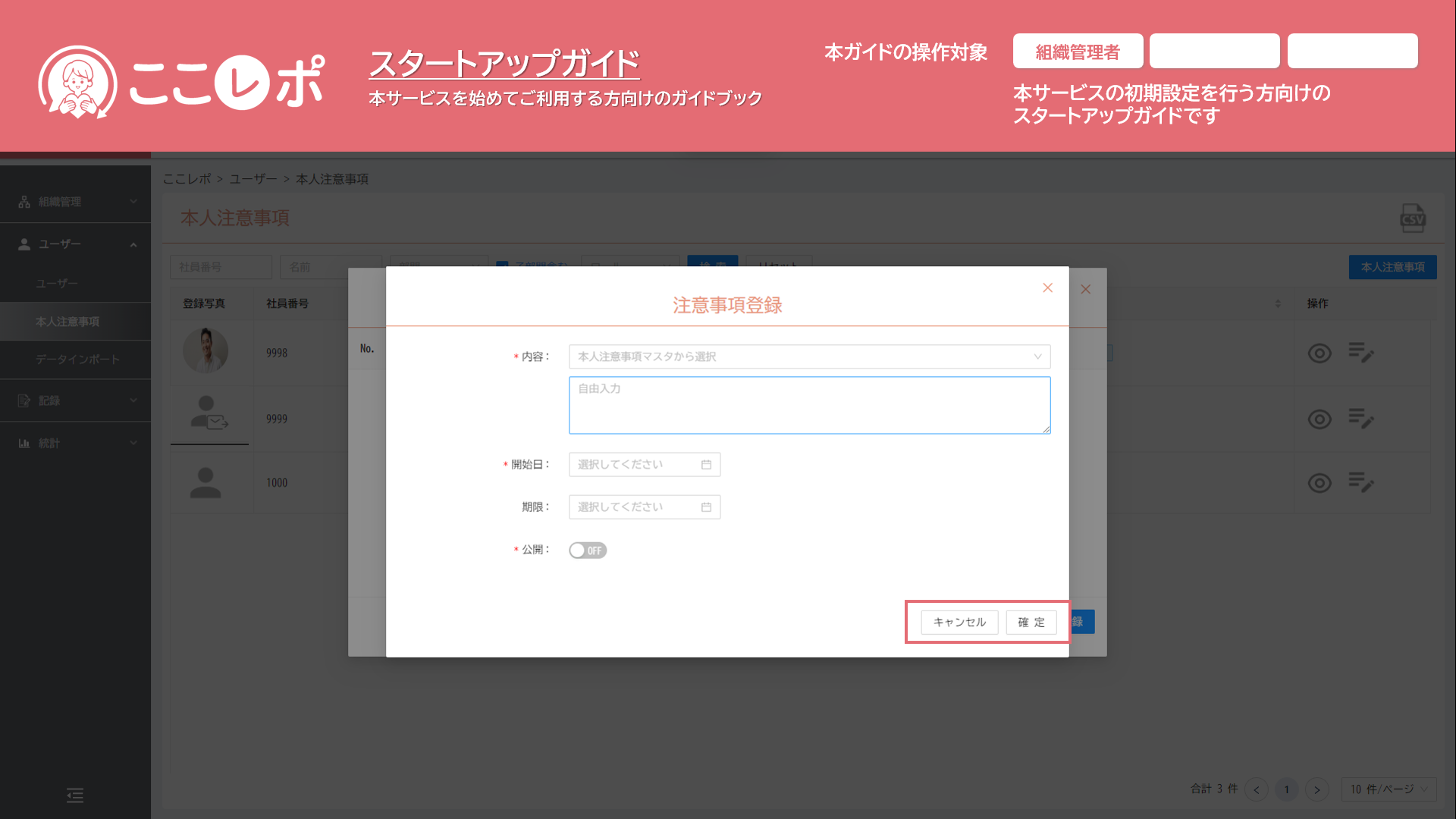
設定が完了したら「確定」をクリックして画面を終了します。確定を押さずに画面を終了すると、設定が反映されません。設定を変更せずに画面を終了する場合は、「キャンセル」または右上の「×」をクリックしてください
記録の確認と返信

記録の確認と返信。この機能は日時的に使用する機能です。ユーザーのサーベイの回答状況、報告などを確認できます
報告の確認と返信方法

ユーザーからの報告の確認と、返信方法についてご案内します
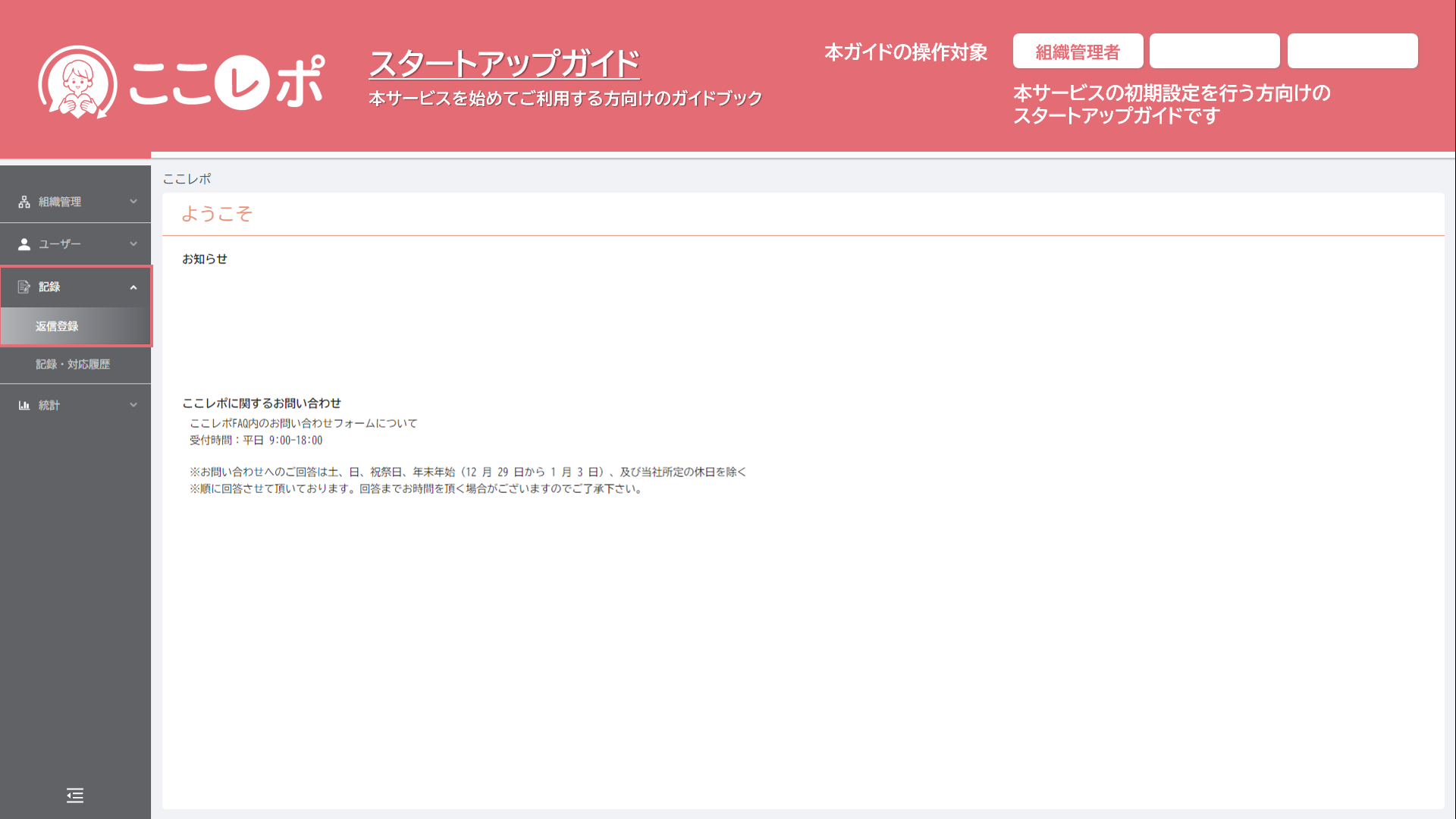
管理画面左メニューから「記録」、「返信登録」をクリックします
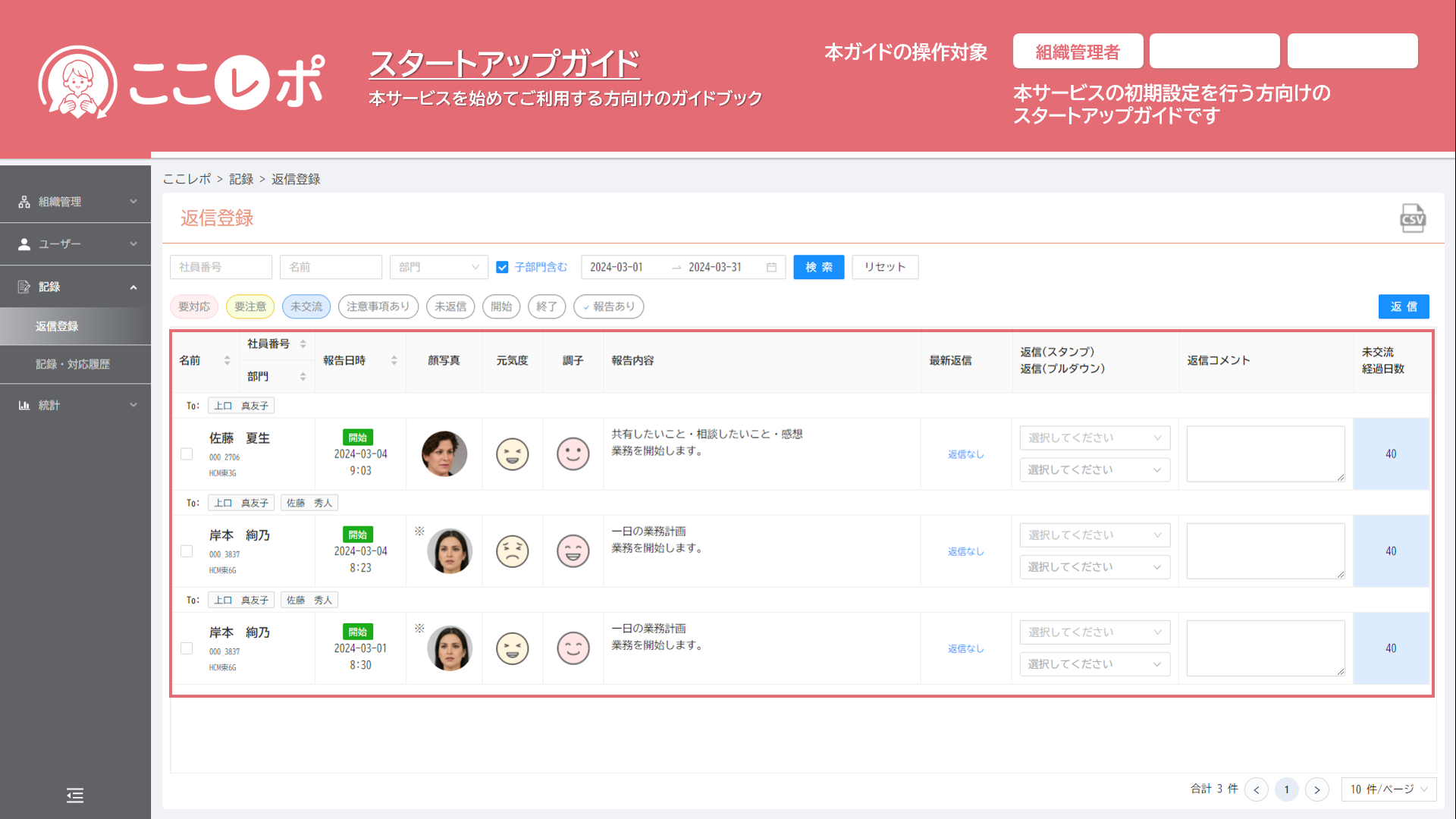
「返信登録画面で、ユーザーからの報告を一覧で確認できます

返信登録画面上部の検索条件を操作することで、報告を絞り込むことも可能です
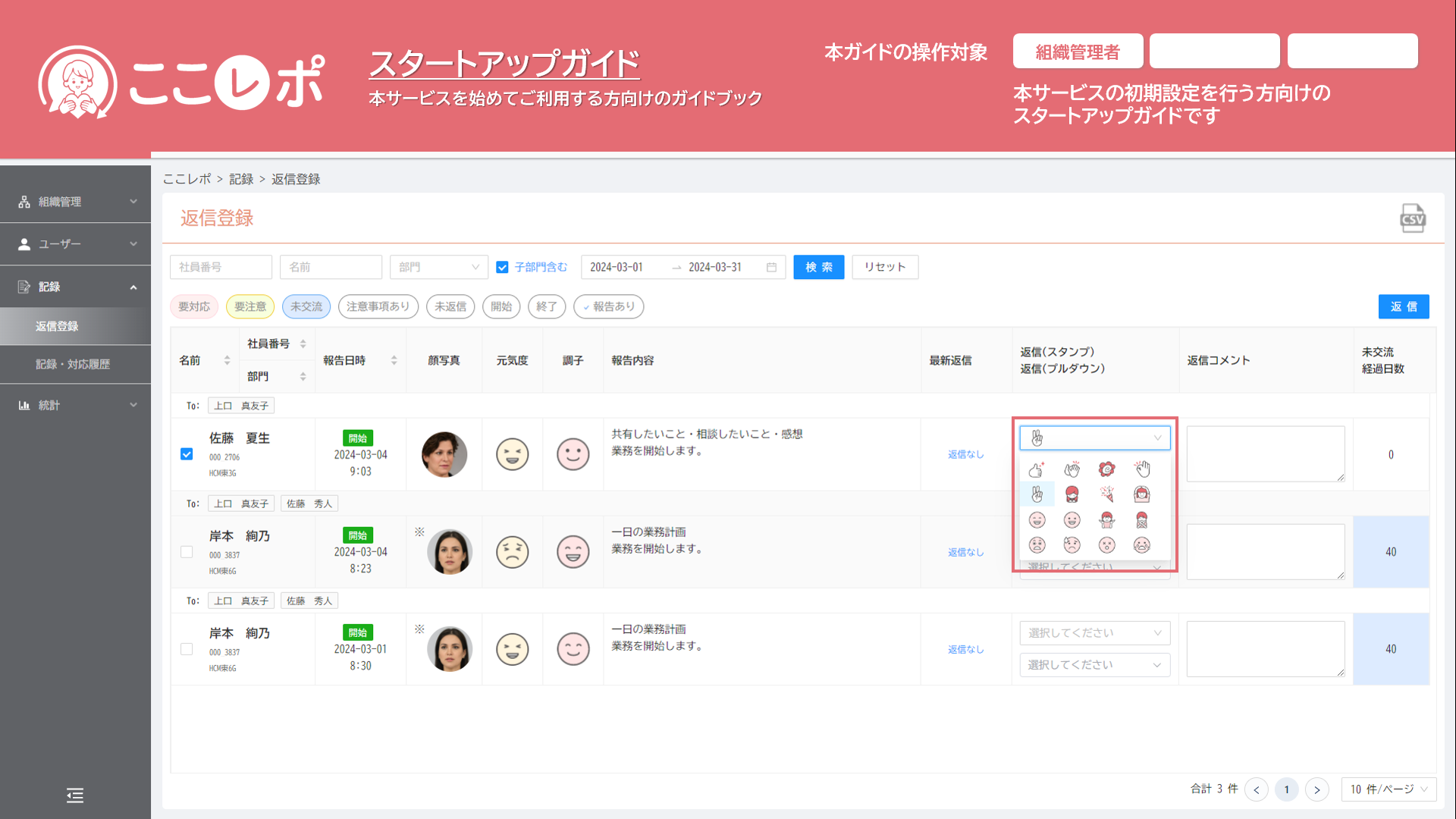
報告への返信には、スタンプ、定型文、自由入力が可能です。対象の報告列にあるスタンプをクリックして、返信で用いるスタンプを選択できます
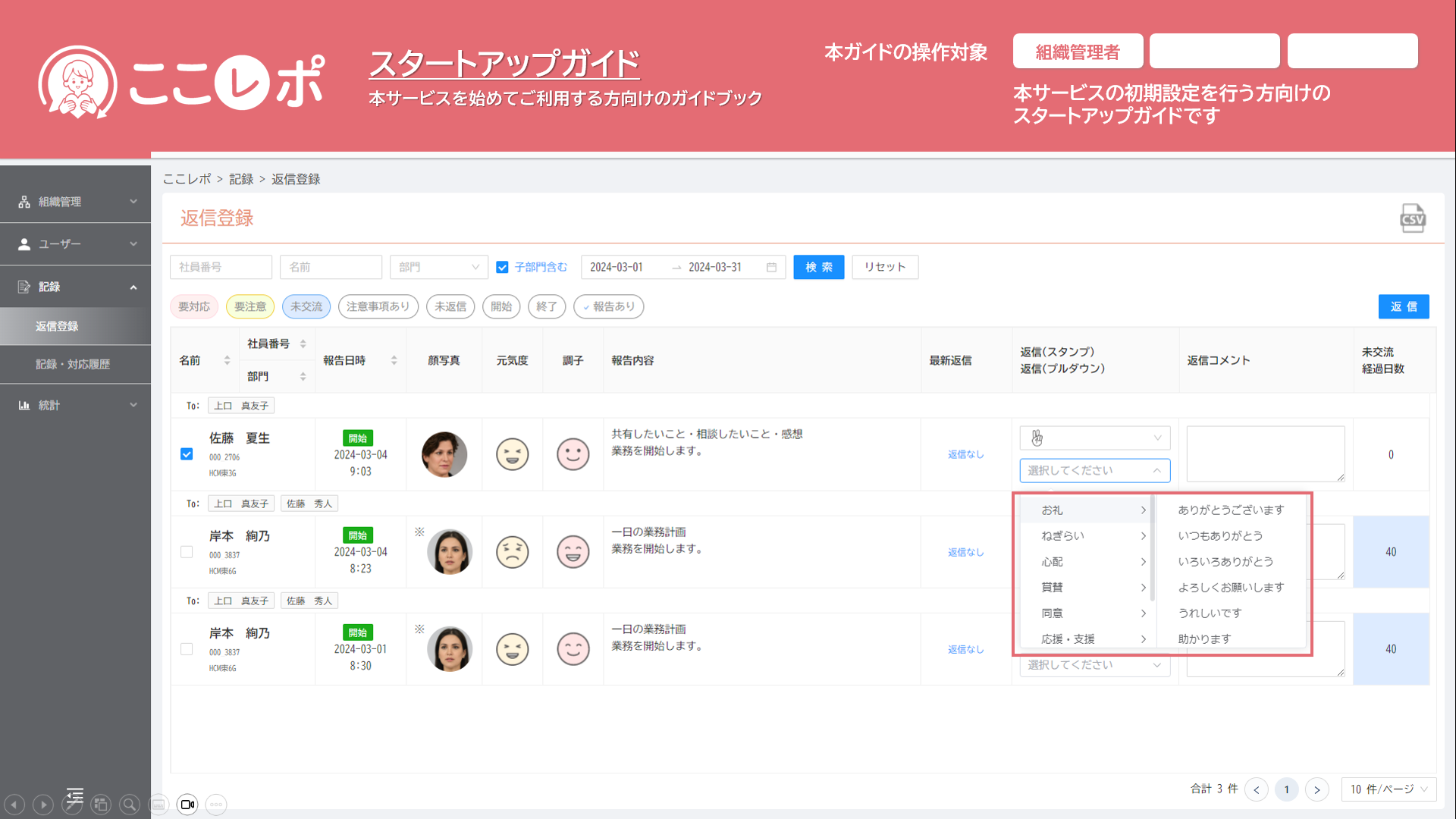
定型文は、表示される選択肢から選択可能です
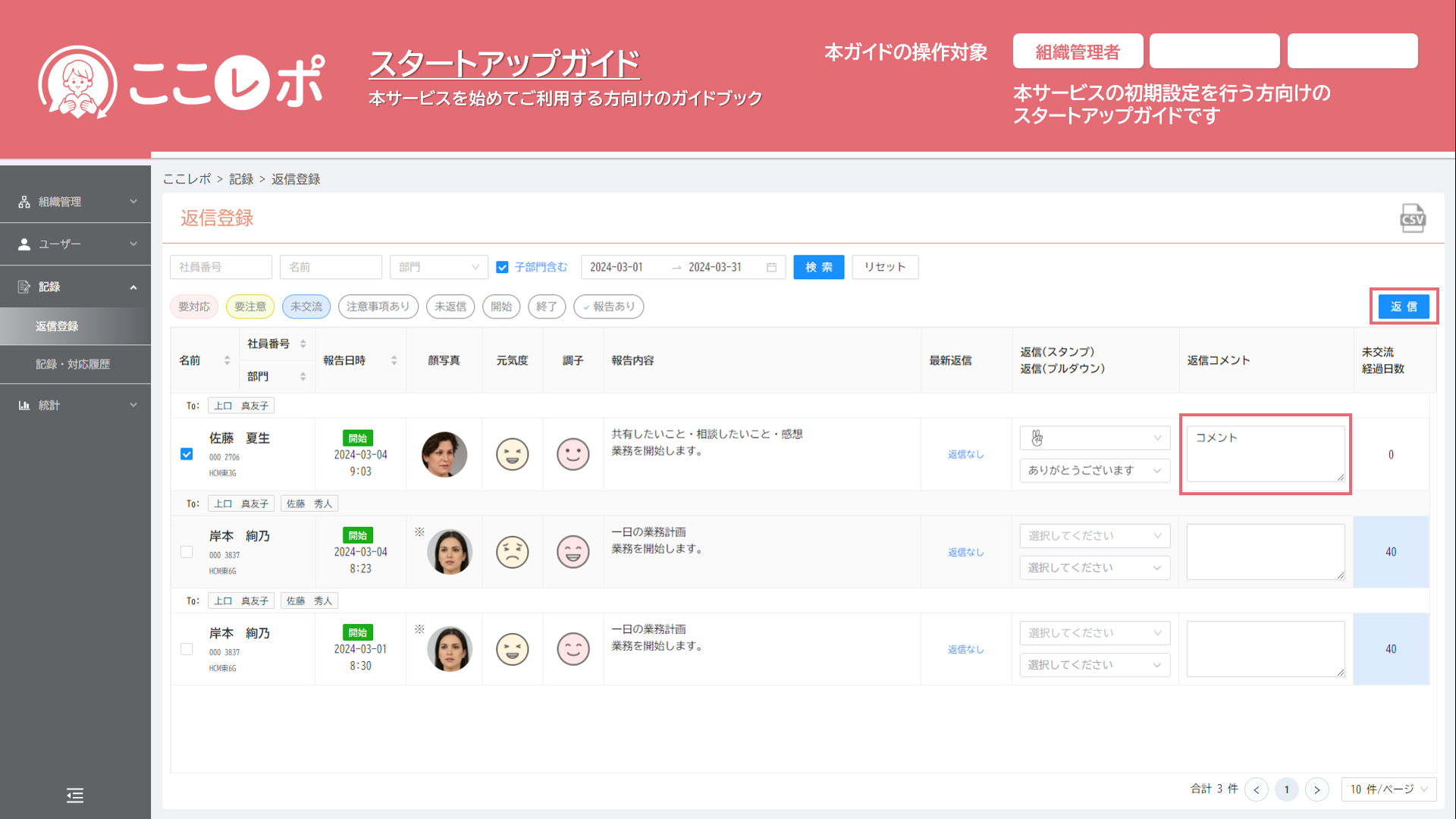
「進捗コメント」は自由入力が可能です
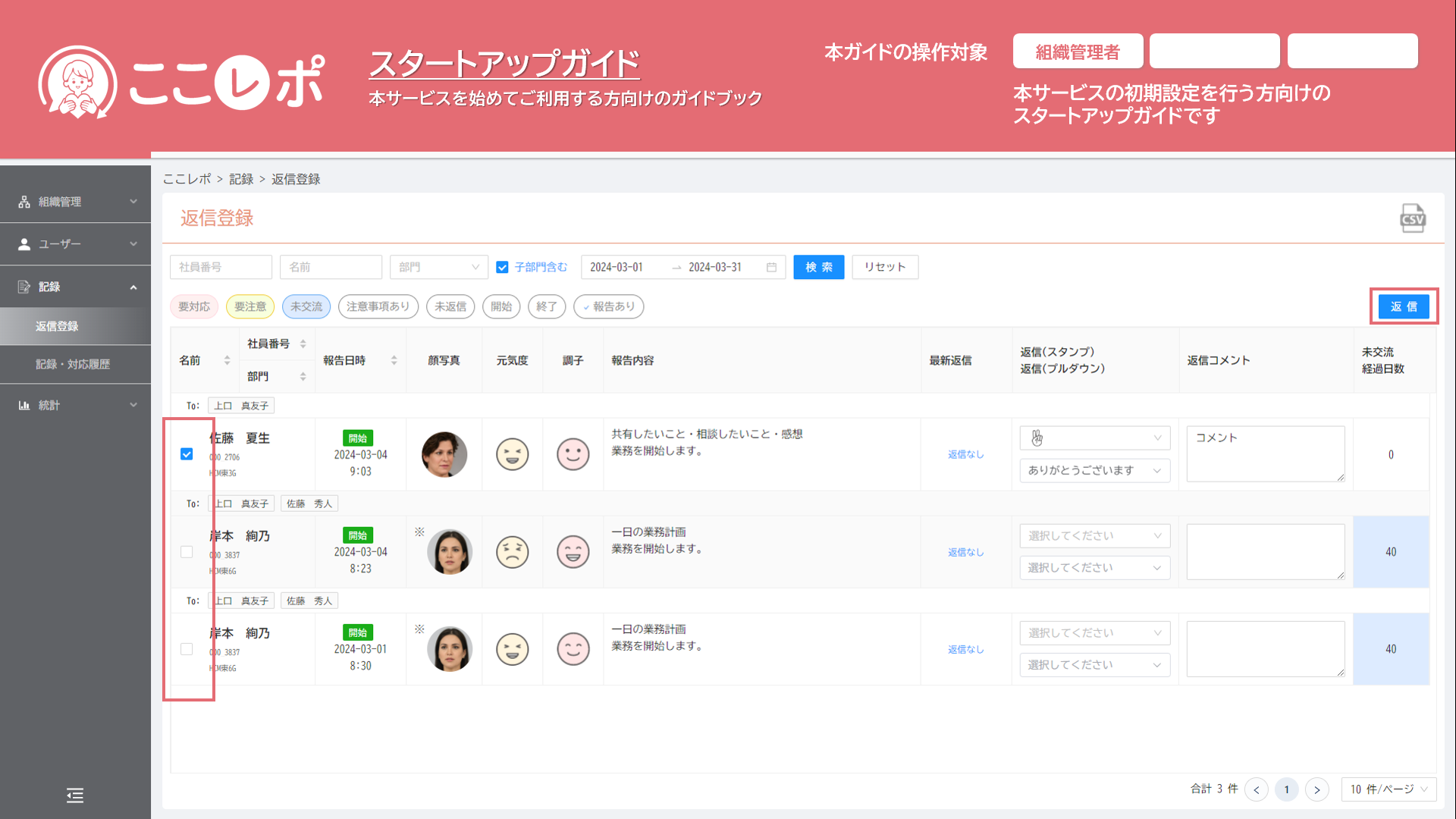
入力が完了したら、返信対象をチェックボックスで選択して、画面右上にある「返信」をクリックします
記録の確認方法

ユーザーが登録したサーベイの結果などを確認できます
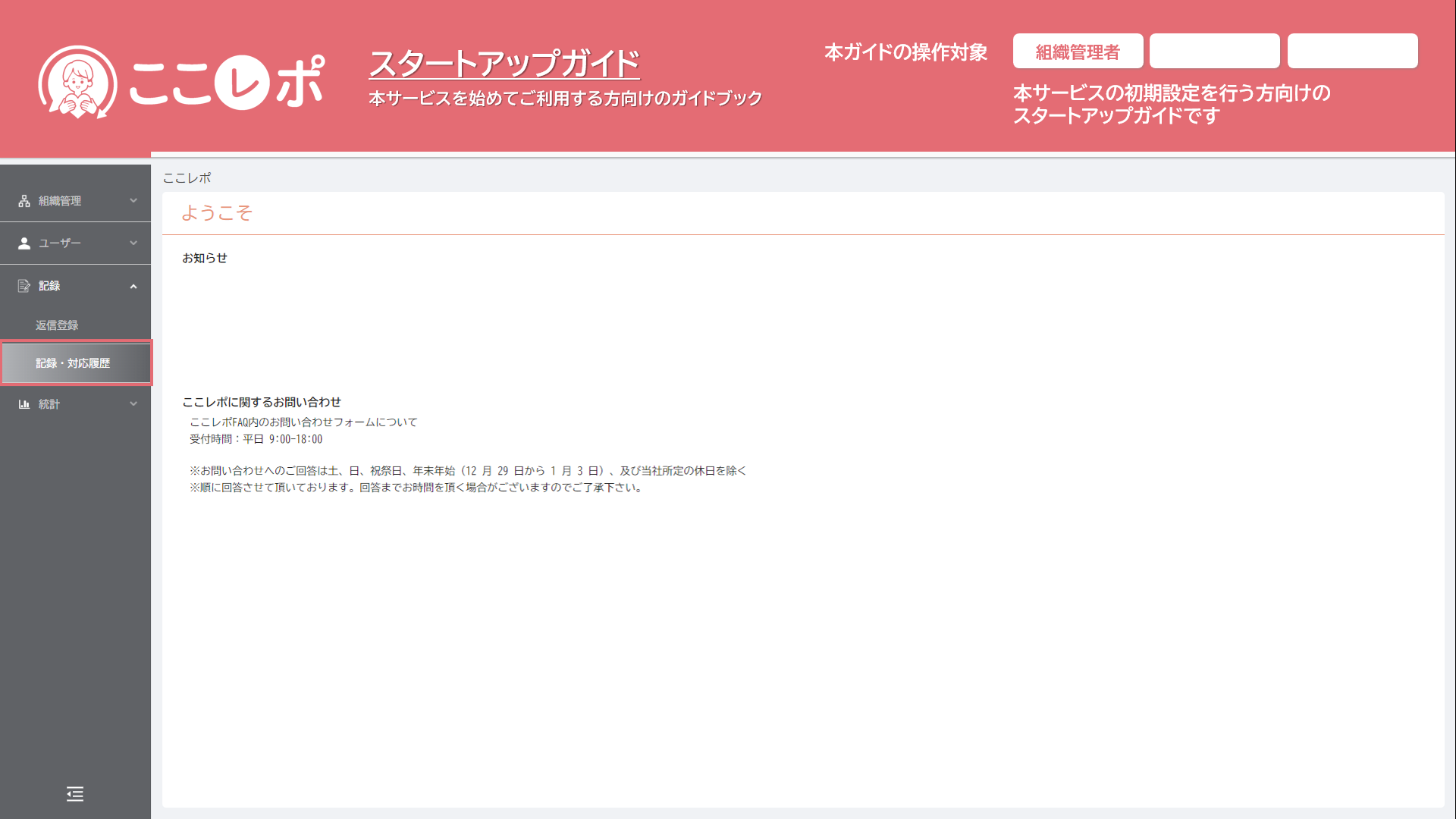
管理画面左メニューから「記録」、「記録・対応履歴」をクリックします
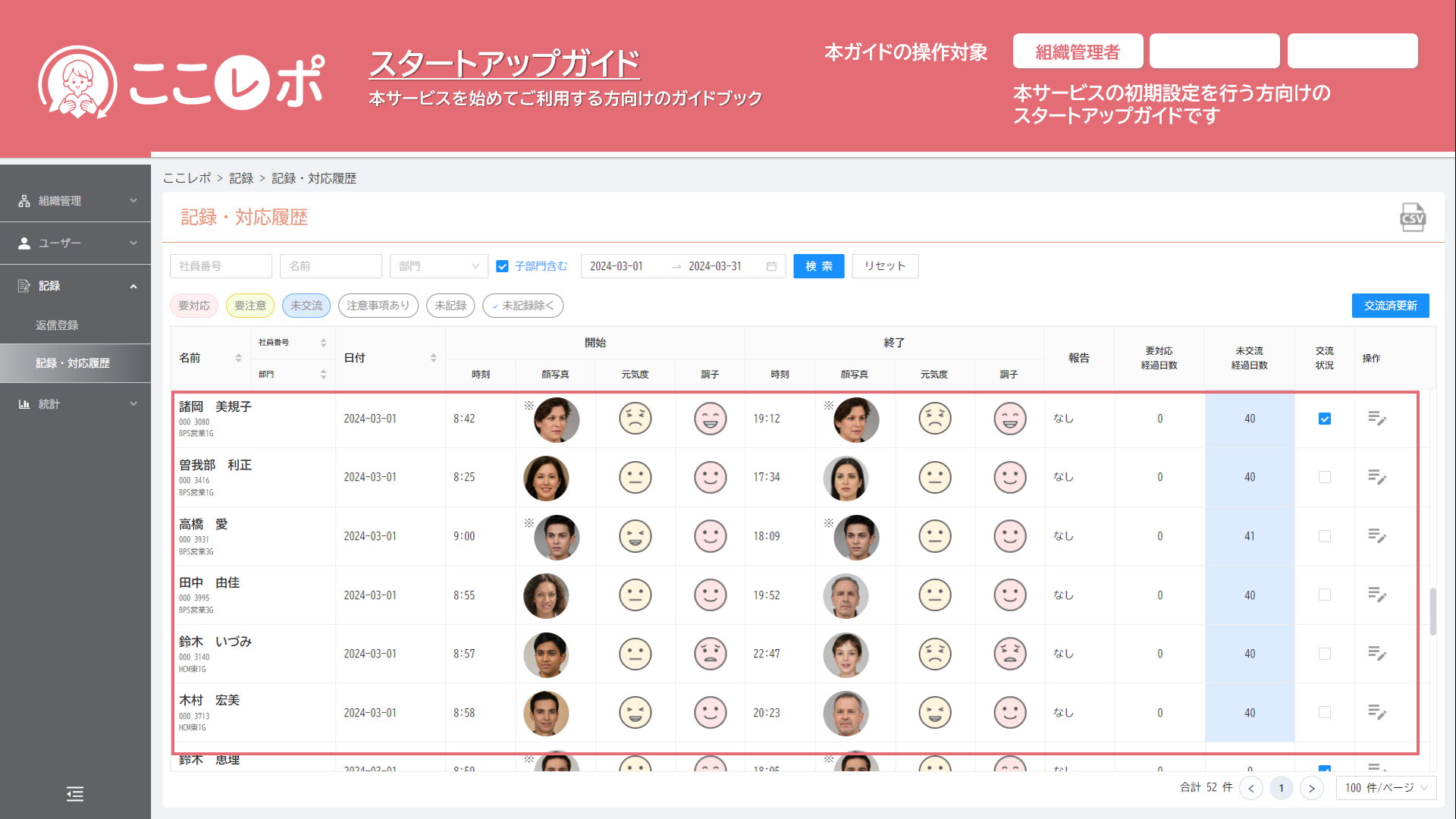
ユーザーの記録が一覧で表示されます
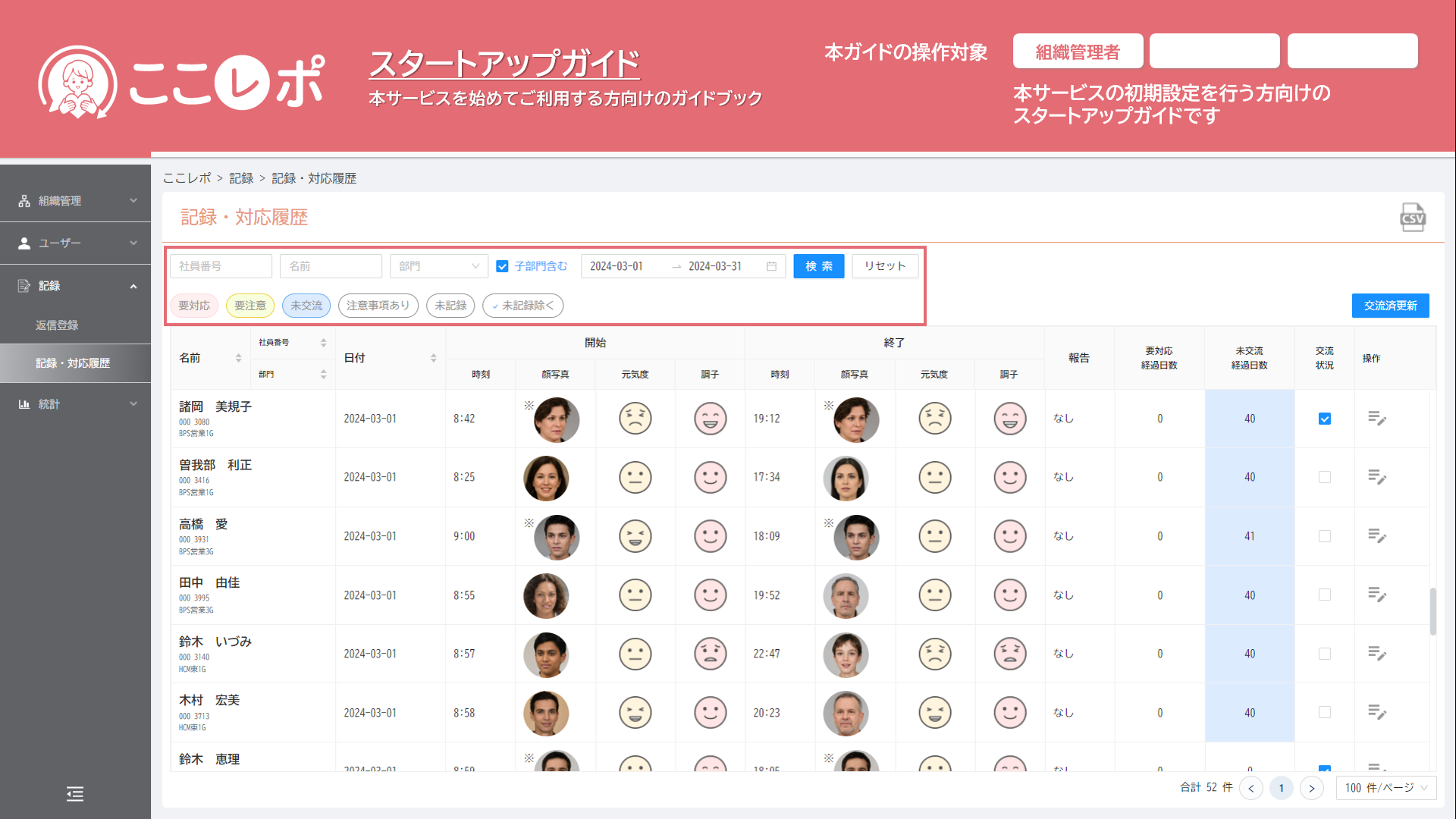
検索条件を設定することで、ユーザーの記録を絞り込むことが可能です
対応履歴の登録方法

対応履歴の登録方法についてご案内します。ユーザーにフィードバックした内容を登録いただけます
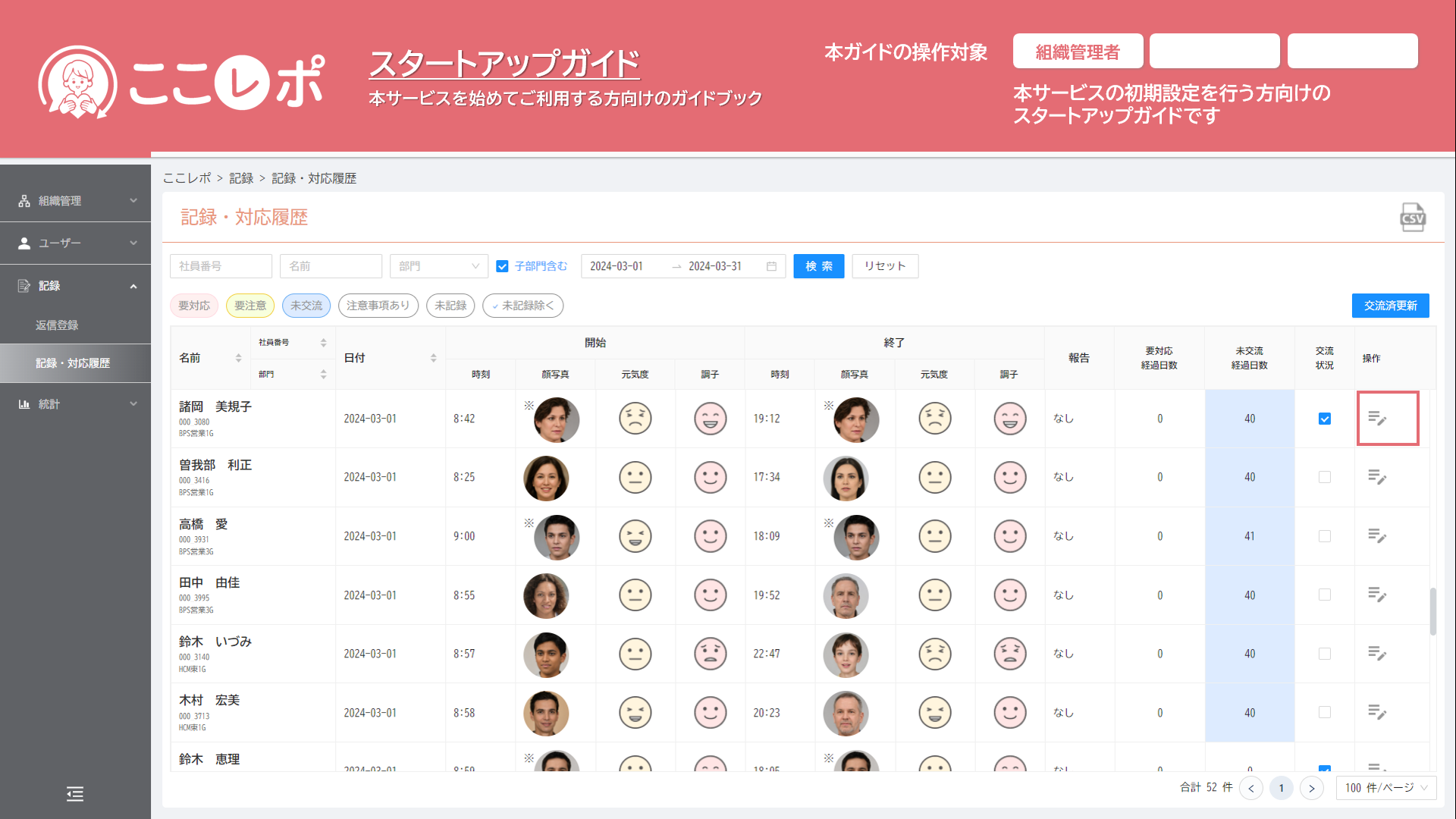
記録・対応履歴画面で、対応履歴を登録するユーザーの列にある「操作欄のアイコンをクリックします
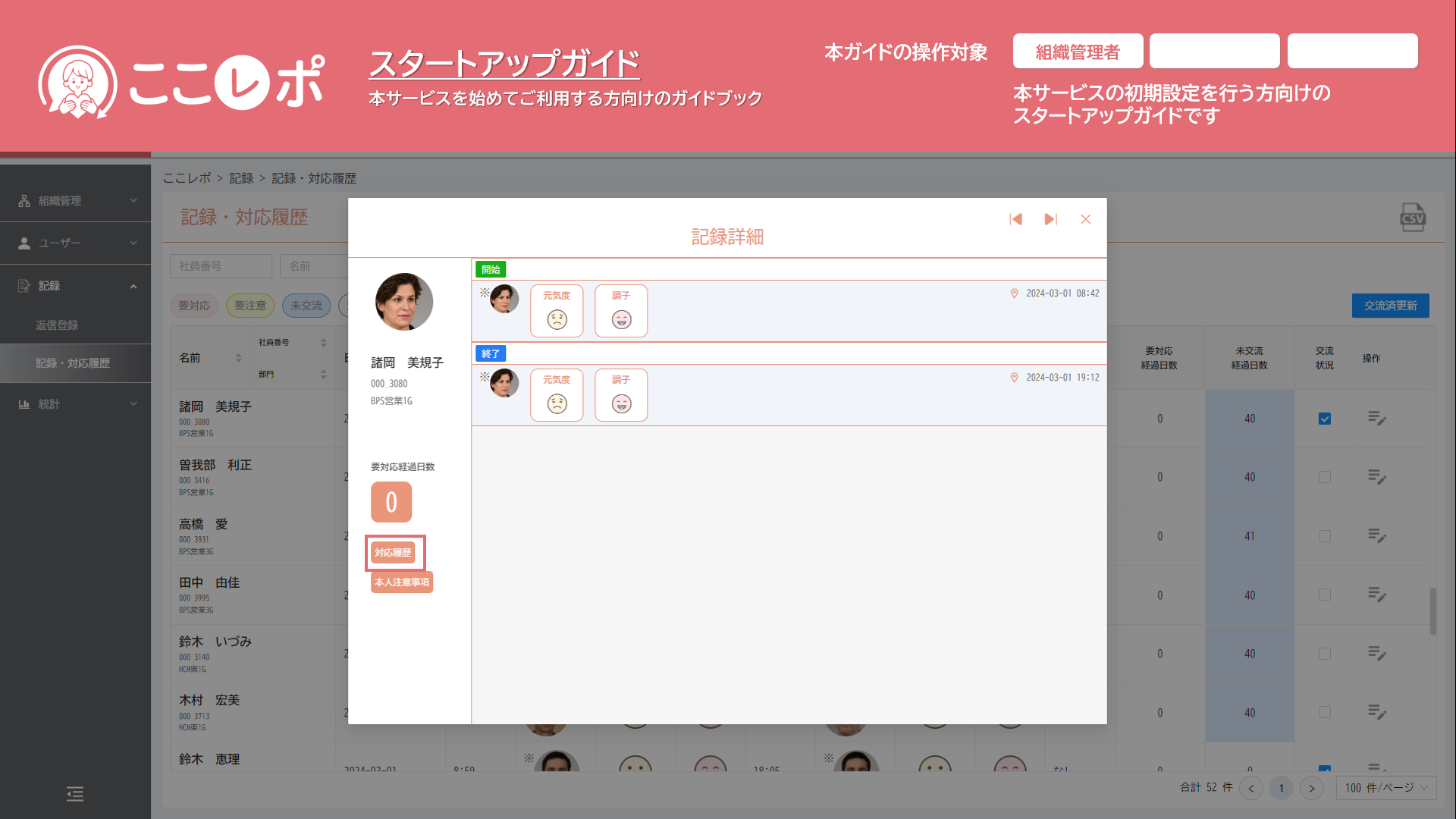
記録詳細画面が表示されます
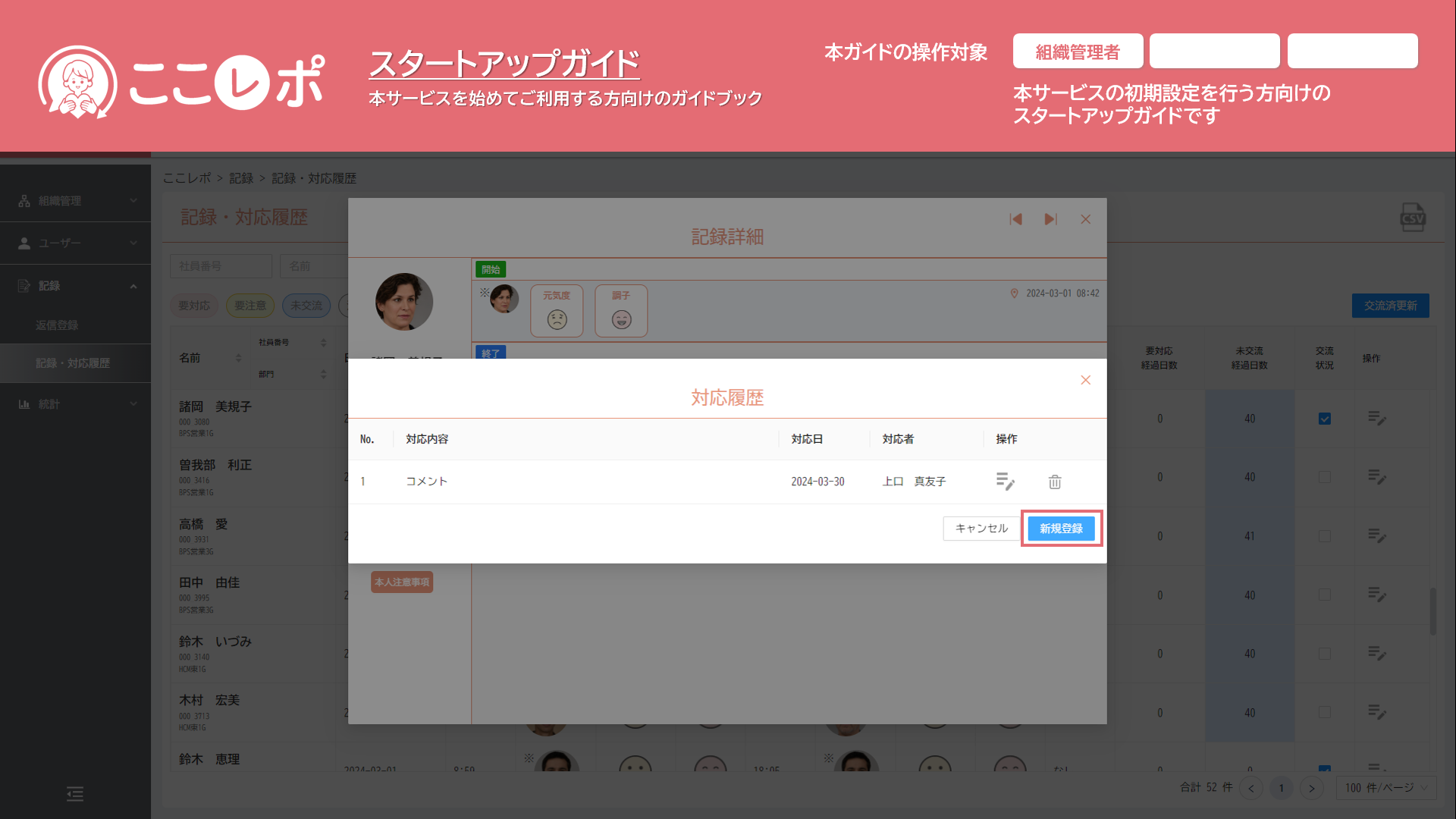
対応履歴画面が表示されたら画面右下にある「新規登録」をクリックします
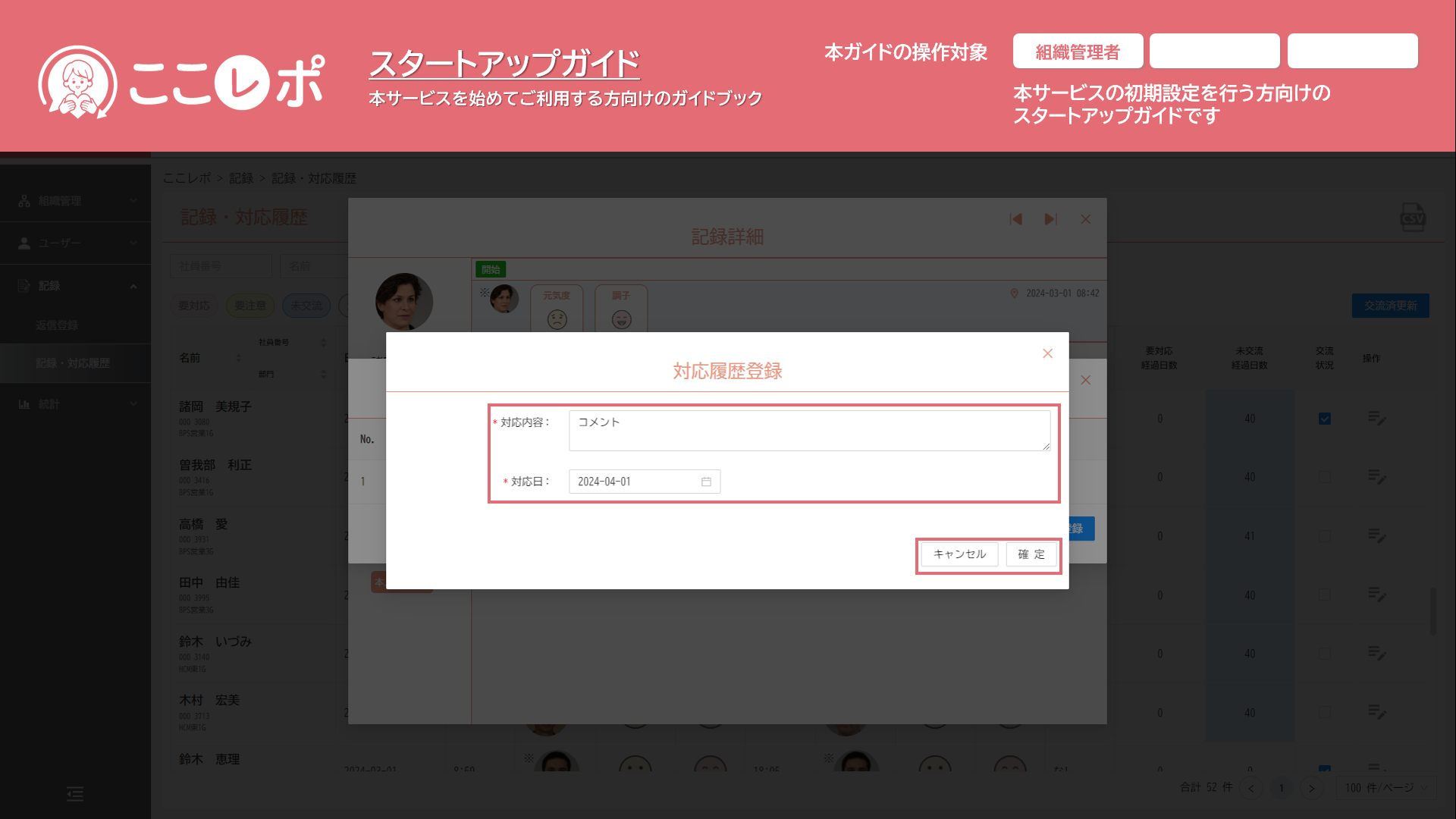
ユーザーにおこなったフィードバックの内容を入力して「確定」をクリックします
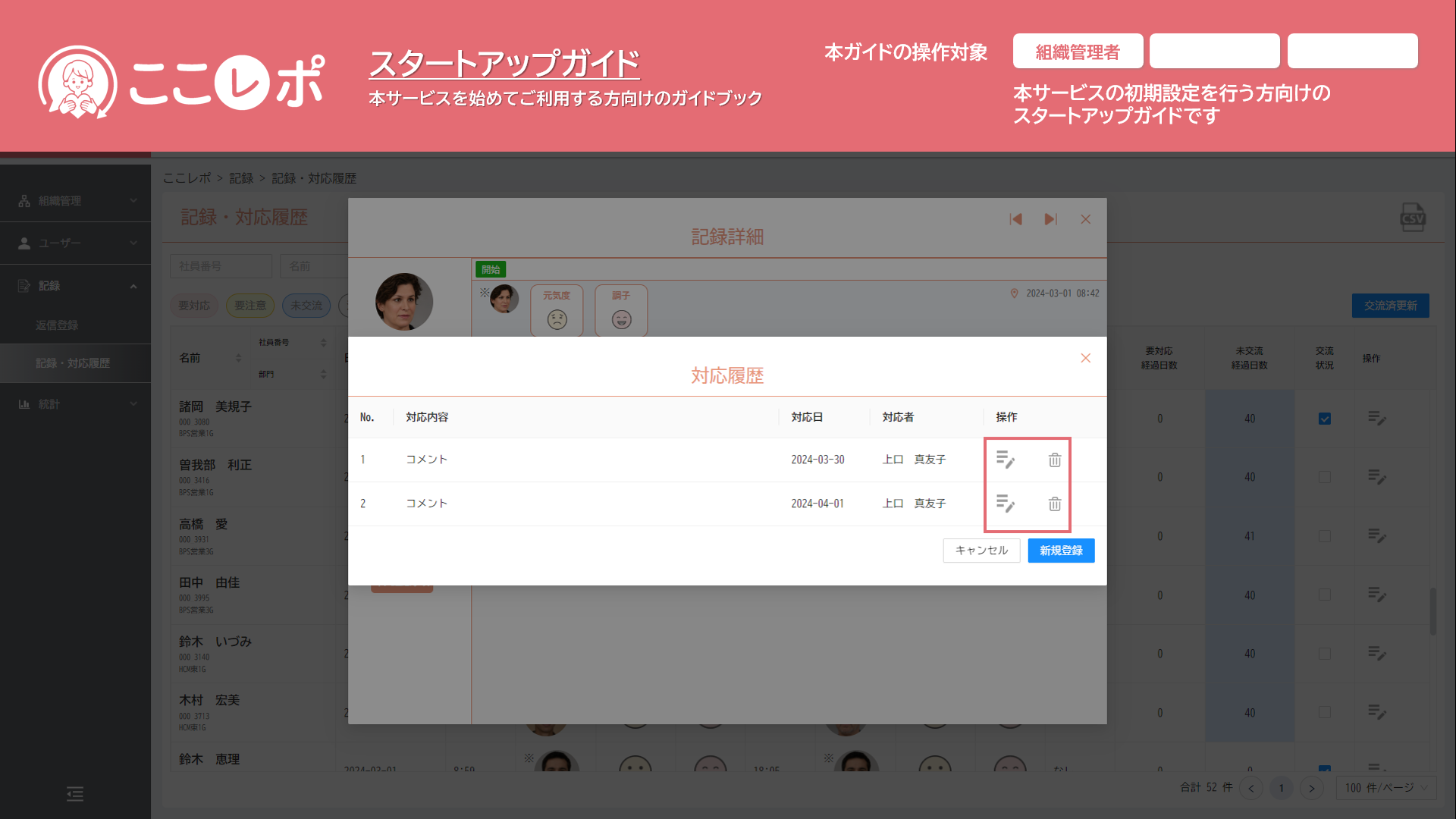
登録内容が表示されます。編集や削除を行う場合は、操作欄にある「編集」「削除」アイコンをクリックしてください
本人注意事項の確認方法

本人注意事項の確認方法についてご案内します。予め登録した「本人注意事項」を確認します
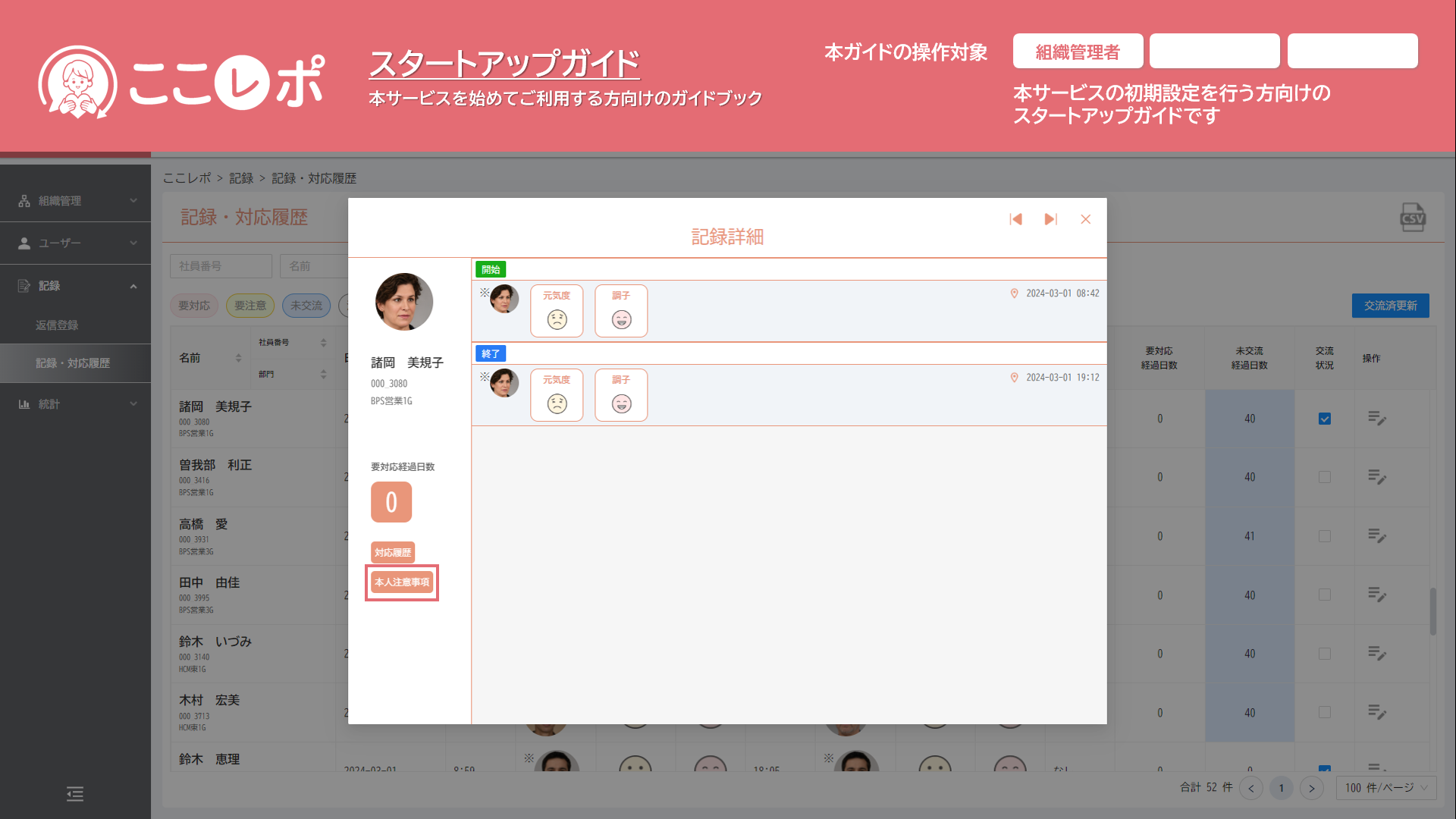
記録詳細画面の左側に表示される「本人注意事項」ボタンをクリックします
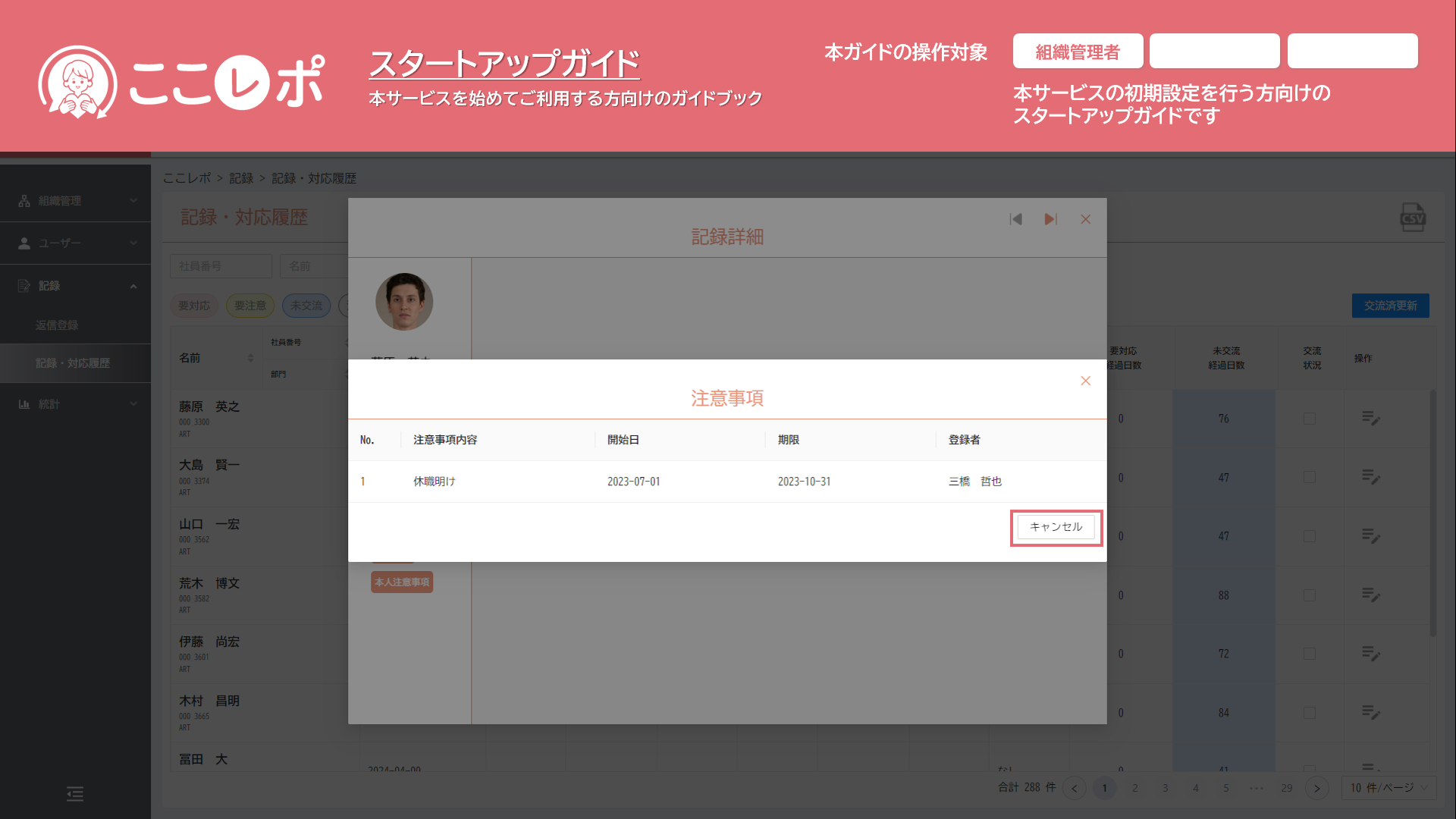
登録されている「注意事項」を確認します。画面を閉じるには「キャンセル」をクリックします
以上